 TabEvery
Unduh gratis





 Draf proposal - Rencana bisnis Q4 2026
 Unduhan
 Bantuan TabEvery
Sumber, catatan, dan draf dalam satu jendela bertab di Mac
Menulis dari sumber berarti membuka PDF, beberapa halaman browser, catatan, draf, dan folder Finder sekaligus, masing-masing di app yang berbeda. Halaman ini menunjukkan cara menyatukannya di bawah satu bar tab, menempatkan sumber di samping draf, dan mendapatkan kumpulan yang sama lagi besok.
Masukkan jendela ke satu grup
Cara ini menggunakan TabEvery, app bar menu Mac yang menempatkan jendela dari app apa pun di bawah satu bar tab. Tab bawaan macOS hanya menggabungkan jendela dari satu app, jadi tidak bisa menampung PDF di Pratinjau bersama draf di pengolah kata.
- Buka draf, PDF, dan jendela browser yang sedang Anda baca.
- Seret jendela PDF melalui bar judulnya ke atas draf. Tunggu hingga garis tepi biru muncul, lalu lepaskan.
- Lepaskan jendela browser dan folder Finder di atas grup dengan cara yang sama.
- Klik tab untuk beralih, atau tekan ⌥ 1 hingga 9 untuk tab menurut nomor.
- Grup memiliki satu ukuran. Ubah ukuran tab yang Anda lihat, dan setiap tab mengikutinya, jadi draf tidak melompat saat Anda kembali ke sana.
- Untuk memberi label pada tab, klik kanan tab dan pilih Ubah Nama Tab…. Pin Tab memindahkan draf ke depan bar dan menahannya di sana.
- Jika sebuah jendela tidak punya bar judul untuk diseret, klik + di ujung kanan bar tab, atau pilih Kelompokkan Jendela… dari menu TabEvery di bar menu.
Sumber di samping draf
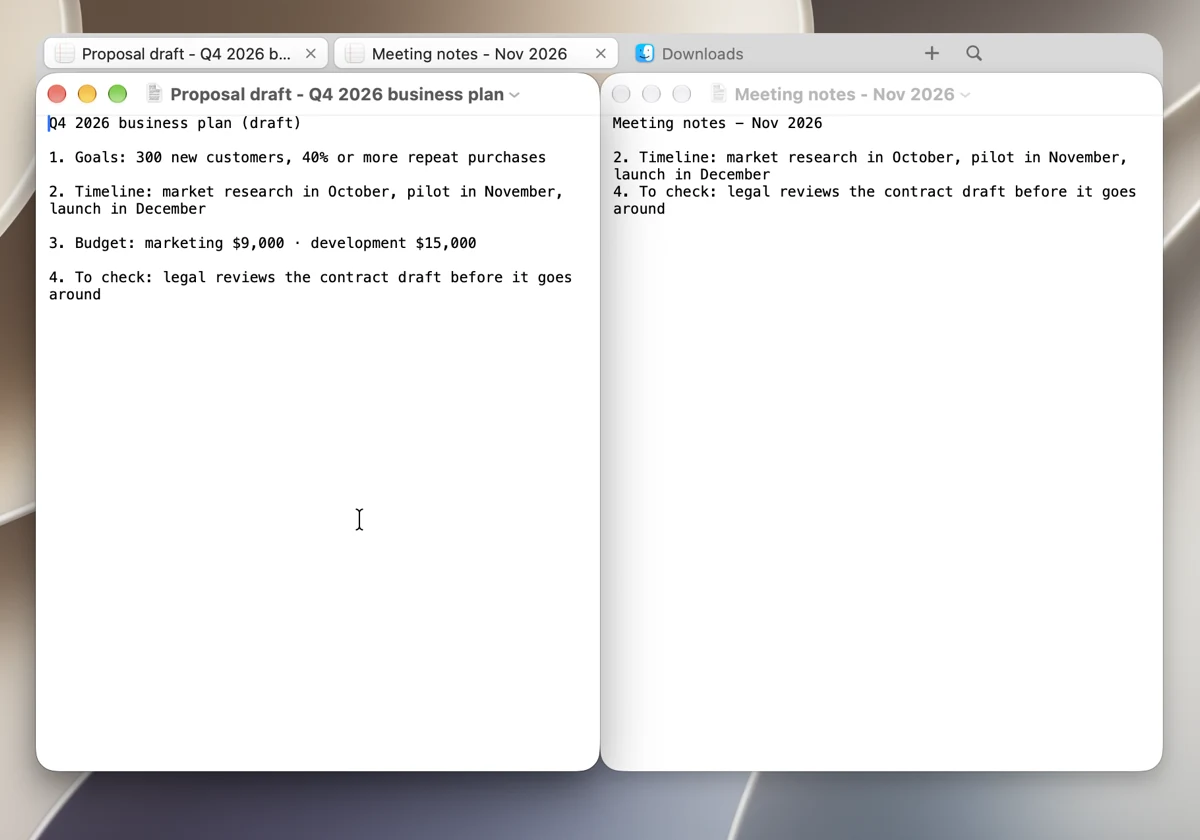
Tampilan terbagi menampilkan dua tab dari grup secara berdampingan.
- Buka draf dan tekan ⌥ \. Draf berada di kiri dan tab berikutnya di kanan.
- Untuk memilih tab yang berada di kanan, klik kanan tab itu dan pilih Bagi ke Kanan.
- Seret tepi tempat kedua jendela bertemu untuk memberi draf lebih banyak ruang. Jendela lainnya menyesuaikan saat Anda melepaskan.
- Klik kanan salah satu tab dari pasangan itu dan buka Tampilan Terbagi untuk Susun Atas dan Bawah dan Tukar Panel.
- Pasangan itu berperilaku seperti satu tab. Klik tab lain untuk melihatnya sendiri, lalu klik salah satu tab dari pasangan itu untuk melihat keduanya lagi.
Pertahankan Option-panah untuk berpindah per kata
Tombol bawaan TabEvery untuk tab berikutnya dan sebelumnya adalah ⌥ → dan ⌥ ←. Tombol itu juga dipakai untuk berpindah per kata dalam teks, dan TabEvery mengambilnya selama jendela paling depan berada dalam grup. Jika Anda banyak menulis, ubah ini sebelum mulai:
- Ganti tombol pengubah. Di Pengaturan › Pintasan › Tombol pengubah, pilih tombol yang tidak Anda pakai bersama tombol panah saat menulis, misalnya Control dengan Option.
- Atau matikan pintasan di app menulis Anda. Tambahkan app itu ke Pengaturan › Pintasan › Matikan pintasan di. Tombol diteruskan ke app seperti biasa, dan Anda mengeklik tab saat app itu berada di depan.
Dapatkan kumpulan yang sama lagi nanti
- Selama jendela tetap terbuka, tidak ada yang perlu dilakukan. TabEvery menyimpan grup Anda selama Anda bekerja dan mengelompokkan jendela yang sama lagi saat TabEvery dibuka berikutnya.
- Untuk menutup semuanya dan kembali ke sana di hari lain, klik kanan tab dan pilih Simpan Grup…. Buka lagi dari Grup Tersimpan di menu TabEvery.
- Grup tersimpan mengingat app dan file dokumen. Membukanya memakai jendela yang sudah terbuka, membuka lagi dokumen yang disimpan, menjalankan app yang belum berjalan, dan memberi tahu Anda jika sebuah tab tidak ditemukan.
- Grup tersimpan tidak mengingat halaman mana yang terbuka di jendela browser. Dokumen di iCloud Drive dan folder penyimpanan awan dibuka lagi. Dokumen di folder tersembunyi atau folder Library tidak.
- Saat pertama kali grup tersimpan berisi dokumen dari folder Dokumen, Desktop, atau Unduhan, macOS menanyakan apakah TabEvery boleh mengakses folder itu.
Apa yang kami uji
Untuk setiap app, satu skrip mengelompokkan sebuah jendela, beralih tab bolak-balik 6 kali, menyeret grup melalui bar judul app dengan mouse sungguhan, mengeluarkan tab, mengelompokkannya lagi, memaksa TabEvery keluar, dan memeriksa bahwa jendela kembali ke ukuran dan posisinya.
| App | Hasil | Beralih tab, rata-rata dan paling lambat |
|---|---|---|
| Microsoft Word | Lolos semua langkah | 48 ms, 74 ms |
| Microsoft Excel | Lolos semua langkah | 43 ms, 65 ms |
| Microsoft PowerPoint | Lolos semua langkah | 36 ms, 55 ms |
| Obsidian | Lolos, kecuali menyeret melalui bar judul. Jendelanya tidak punya bar judul, jadi kelompokkan dengan + atau Kelompokkan Jendela… | 32 ms, 43 ms |
| Pratinjau, TextEdit, Safari, Chrome | Lolos semua langkah | 52 hingga 74 ms, 60 hingga 99 ms |
| LibreOffice | Tidak ada hasil. Dialog pembukaan pertama macOS menghentikan skrip | |
| Pages, Numbers, Keynote, Catatan | Belum diuji |
Empat baris pertama diukur di sebuah MacBook dengan macOS 27.2.1 pada 29 November 2026, dan baris Pratinjau, TextEdit, Safari, dan Chrome di sebuah Mac mini dengan macOS 27.2.1 dan TabEvery 1.0.0 pada 28 dan 29 November. Masing-masing di satu Mac, jadi Mac Anda dan versi app Anda mungkin memberikan hasil berbeda. Cara pengukuran dan catatan lengkapnya ada di Mengapa kami membuatnya, dan apa yang kami ukur.
Batasan
- Jendela layar penuh tidak dikelompokkan. Jika sebuah tab masuk ke layar penuh, bar tabnya tersembunyi hingga jendela itu kembali.
- Dialog, panel simpan, dan palet tidak disentuh, jadi inspektur yang mengambang atau panel font tetap menjadi jendela terpisah.
- Tab yang Anda seret ke Space lain keluar dari grupnya.
Coba sekarang
TabEvery gratis selama 14 hari, tanpa akun. Setelah itu, harganya US$9.99 sekali bayar, untuk hingga 3 komputer.