 TabEvery
Baixar grátis





 Rascunho da proposta - Plano de negócios 4T 2026
 Downloads
 Ajuda do TabEvery
Fontes, anotações e rascunho em uma só janela com abas no Mac
Escrever a partir de fontes significa ter um PDF, algumas páginas do navegador, suas anotações, o rascunho e uma pasta do Finder abertos ao mesmo tempo, cada um em um app diferente. Esta página mostra como mantê-los sob uma única barra de abas, colocar uma fonte ao lado do rascunho e ter o mesmo conjunto de volta amanhã.
Colocar as janelas em um grupo
Isto usa o TabEvery, um app da barra de menus do Mac que coloca janelas de quaisquer apps sob uma única barra de abas. As abas nativas do macOS juntam janelas de um só app, então não conseguem reunir um PDF na Pré-Visualização e um rascunho em um processador de texto.
- Abra o rascunho, o PDF e a janela do navegador que você está lendo.
- Arraste a janela do PDF pela barra de título sobre o rascunho. Espere até aparecer um contorno azul e solte.
- Solte a janela do navegador e a pasta do Finder sobre o grupo da mesma forma.
- Clique em uma aba para trocar, ou pressione ⌥ 1 a 9 para ir a uma aba pelo número.
- O grupo tem um só tamanho. Redimensione a aba que você está vendo e todas as abas acompanham, então o rascunho não muda de tamanho quando você volta a ele.
- Para dar um nome a uma aba, clique nela com o botão direito e escolha Renomear Aba…. Fixar Aba leva o rascunho para o início da barra e o mantém lá.
- Se uma janela não tem barra de título para segurar, clique em +, na ponta direita da barra de abas, ou escolha Agrupar Janelas… no menu do TabEvery na barra de menus.
Uma fonte ao lado do rascunho
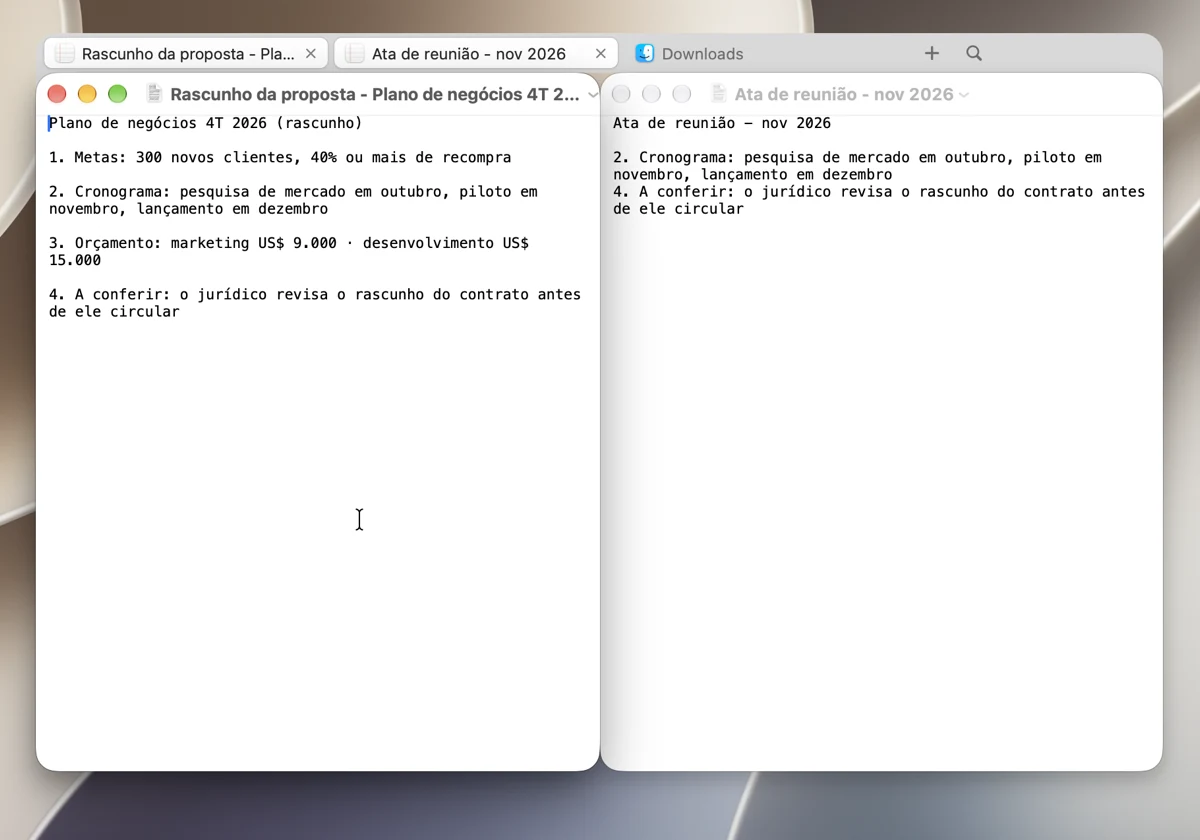
A visualização dividida mostra duas abas do grupo uma ao lado da outra.
- Vá até o rascunho e pressione ⌥ \. O rascunho vai para a esquerda e a próxima aba vai para a direita.
- Para escolher qual aba vai para a direita, clique nessa aba com o botão direito e escolha Dividir à Direita.
- Arraste a borda onde as duas janelas se encontram para dar mais espaço ao rascunho. A outra janela acompanha quando você solta.
- Clique com o botão direito em qualquer aba do par e abra Visualização Dividida para acessar Organizar em Cima e Embaixo e Trocar Janelas.
- O par funciona como uma só aba. Clique em outra aba para vê-la sozinha e depois clique em qualquer aba do par para ver as duas de novo.
Manter Option e seta para mover por palavra
As teclas padrão do TabEvery para a próxima aba e a anterior são ⌥ → e ⌥ ←. Essas também são as teclas para mover por palavra no texto, e o TabEvery as captura enquanto a janela em primeiro plano está em um grupo. Se você escreve muito, mude isso antes de começar:
- Mude as teclas modificadoras. Em Ajustes › Atalhos › Teclas modificadoras, escolha teclas que você não usa com as setas ao escrever, por exemplo Control e Option.
- Ou desative os atalhos no seu app de escrita. Adicione-o a Ajustes › Atalhos › Desativar atalhos em. As teclas vão para o app normalmente, e você clica nas abas enquanto ele está em primeiro plano.
Ter o mesmo conjunto de volta depois
- Enquanto as janelas continuam abertas, não há nada a fazer. O TabEvery salva seus grupos conforme você usa e agrupa as mesmas janelas de novo na próxima vez que abrir.
- Para fechar tudo e voltar outro dia, clique com o botão direito em uma aba e escolha Salvar Grupo…. Abra-o de novo em Grupos Salvos, no menu do TabEvery.
- Um grupo salvo lembra apps e arquivos de documento. Abri-lo usa as janelas que já estão abertas, reabre os documentos salvos, abre os apps que não estão em execução e avisa se uma aba não foi encontrada.
- Ele não lembra quais páginas estavam abertas em uma janela do navegador. Documentos no iCloud Drive e em pastas de armazenamento na nuvem são reabertos. Documentos em pastas ocultas ou na pasta Biblioteca não são.
- Na primeira vez que um grupo salvo tem documentos das pastas Documentos, Mesa ou Downloads, o macOS pergunta se o TabEvery pode acessar essa pasta.
O que testamos
Para cada app, um script agrupa uma janela, troca de aba para lá e para cá 6 vezes, arrasta o grupo pela barra de título do app com o mouse real, remove a aba, agrupa de novo, força o encerramento do TabEvery e verifica se a janela voltou ao seu tamanho e lugar.
| App | Resultado | Troca de aba, média e mais lenta |
|---|---|---|
| Microsoft Word | Passou em todos os passos | 48 ms, 74 ms |
| Microsoft Excel | Passou em todos os passos | 43 ms, 65 ms |
| Microsoft PowerPoint | Passou em todos os passos | 36 ms, 55 ms |
| Obsidian | Passou, exceto no arraste pela barra de título. A janela dele não tem uma, então agrupe-a com + ou com Agrupar Janelas… | 32 ms, 43 ms |
| Pré-Visualização, TextEdit, Safari, Chrome | Passaram em todos os passos | 52 a 74 ms, 60 a 99 ms |
| LibreOffice | Sem resultado. Um diálogo do macOS na primeira abertura interrompeu o script | |
| Pages, Numbers, Keynote, Notas | Ainda não testados |
As quatro primeiras linhas foram medidas em um MacBook com macOS 27.2.1 em 29 de novembro de 2026, e a linha de Pré-Visualização, TextEdit, Safari e Chrome em um Mac mini com macOS 27.2.1 e TabEvery 1.0.0, em 28 e 29 de novembro. Um Mac em cada caso, então o seu Mac e as versões dos seus apps podem dar resultados diferentes. O método e o registro completo estão em Por que fizemos e o que medimos.
Limitações
- Janelas em tela cheia não são agrupadas. Se uma aba entra em tela cheia, a barra de abas dela fica oculta até a janela sair.
- Diálogos, painéis de salvamento e paletas ficam de fora, então um inspetor flutuante ou o painel de fontes continua sendo uma janela separada.
- Uma aba que você arrasta para outro espaço sai do grupo.
Experimente
O TabEvery é grátis por 14 dias, sem precisar de conta. Depois disso, custa US$9.99 uma única vez, para até 3 computadores.