 TabEvery
免費下載





 提案草稿 - 2026 年第四季營運計畫
 下載項目
 TabEvery 輔助說明
在 Mac 上將資料、筆記和草稿放進同一個標籤頁視窗
一邊參考資料一邊寫作時,PDF、幾個瀏覽器網頁、你的筆記、草稿和一個 Finder 檔案夾會同時開著,而且各自屬於不同的 App。本頁說明如何將它們放在同一個標籤頁列下、將資料放在草稿旁邊,以及明天再找回同一組視窗。
將視窗放進同一個群組
這裡使用的是 TabEvery,一個可將任何 App 的視窗放在同一個標籤頁列下的 Mac 選單列 App。macOS 內建的標籤頁只合併同一個 App 的視窗,所以無法將預覽程式中的 PDF 和文書處理器中的草稿放在一起。
- 打開草稿、PDF 和你正在閱讀的瀏覽器視窗。
- 按住 PDF 視窗的標題列,將它拖移到草稿上。稍微停留,直到出現藍色外框,然後放開。
- 用同樣的方式將瀏覽器視窗和 Finder 檔案夾放到群組上。
- 按一下標籤頁即可切換,或按下 ⌥ 1 到 9 依編號切換標籤頁。
- 群組只有一個大小。調整你正在看的標籤頁的大小,每個標籤頁都會跟著改變,所以回到草稿時它不會跳動。
- 若要為標籤頁加上名稱,請在它上面按右鍵,選擇重新命名標籤頁⋯。釘選標籤頁會將草稿移到標籤頁列的最前面並固定在那裡。
- 如果視窗沒有可以抓住的標題列,請按一下標籤頁列右端的 +,或從選單列的 TabEvery 選單中選擇將視窗組成群組⋯。
將資料放在草稿旁邊
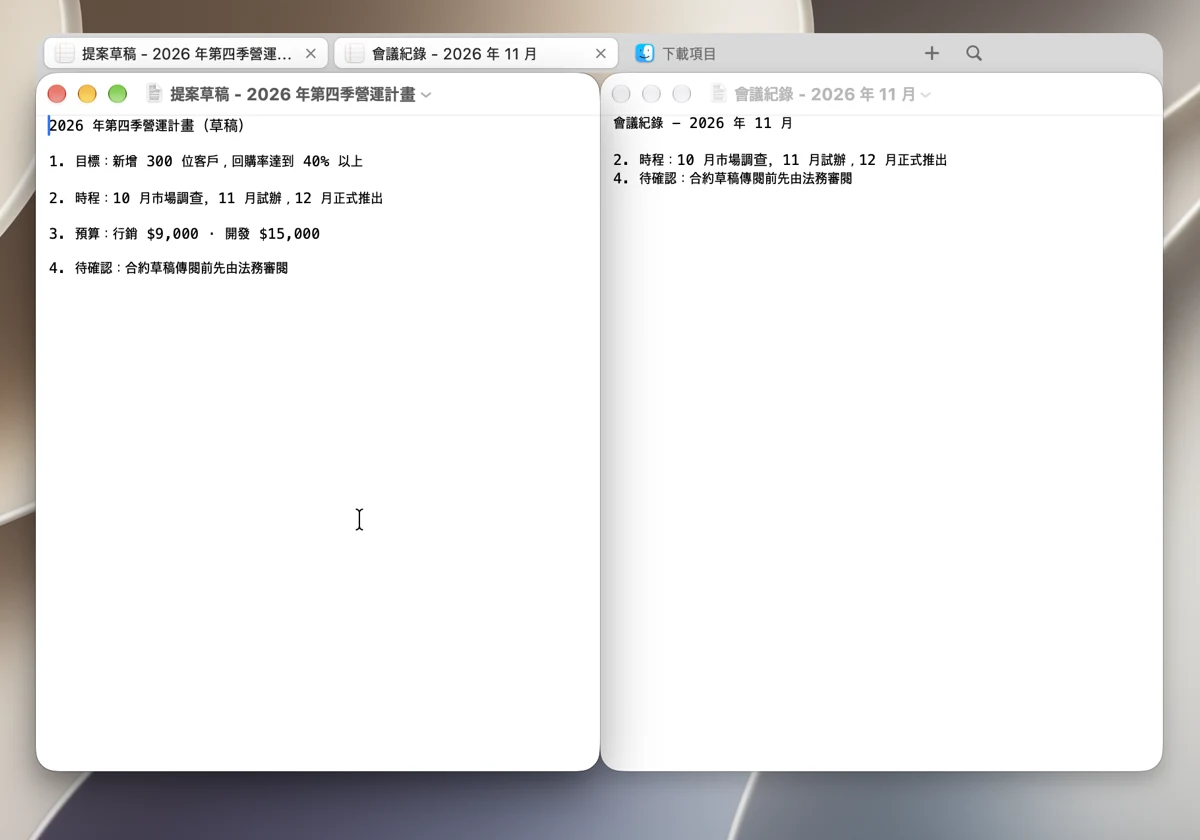
並排顯示會將群組中的兩個標籤頁並排呈現。
- 切換到草稿,按下 ⌥ \。草稿會放在左側,下一個標籤頁放在右側。
- 若要選擇放在右側的標籤頁,請在該標籤頁上按右鍵,選擇在右側並排顯示。
- 拖移兩個視窗相接的邊緣,可讓草稿有更多空間。放開後,另一個視窗會跟著調整。
- 在這一對標籤頁的任一個上按右鍵,打開並排顯示,即可使用上下排列和交換兩個視窗。
- 這一對標籤頁的運作方式就像一個標籤頁。按一下其他標籤頁可單獨檢視該標籤頁,再按一下這一對中的任一個,即可再次同時看到兩者。
保留 Option 加方向鍵來逐字移動
TabEvery 切換到下一個和上一個標籤頁的預設按鍵是 ⌥ → 和 ⌥ ←。這也是在文字中逐字移動的按鍵,而當最前方的視窗屬於某個群組時,TabEvery 會接收這些按鍵。如果你經常寫作,請在開始之前更改:
- 更改變更鍵。在設定 › 快速鍵 › 變更鍵中,選擇你寫作時不會和方向鍵一起使用的按鍵,例如 Control 加 Option。
- 或在你的寫作 App 中停用快速鍵。將它加入設定 › 快速鍵 › 在以下 App 中停用快速鍵。按鍵會照常傳給 App,而當它在最前方時,你就用按一下的方式切換標籤頁。
之後找回同一組視窗
- 只要視窗一直開著,你什麼都不用做。TabEvery 會隨時儲存你的群組,並在下次打開時將同樣的視窗重新組成群組。
- 若要關閉所有視窗、改天再回來繼續,請在標籤頁上按右鍵,選擇儲存群組⋯。之後可從 TabEvery 選單的儲存的群組中再次打開。
- 儲存的群組會記住 App 和文件檔案。打開時,會使用已經開著的視窗、重新打開已儲存的文件、啟動尚未執行的 App,並在找不到某個標籤頁時告訴你。
- 它不會記住瀏覽器視窗中開著哪些網頁。iCloud 雲碟和雲端儲存空間檔案夾中的文件會重新打開,隱藏檔案夾或「資料庫」檔案夾中的文件則不會。
- 儲存的群組第一次包含「文件」、「桌面」或「下載項目」檔案夾中的文件時,macOS 會詢問是否允許 TabEvery 取用該檔案夾。
我們測試了什麼
腳本會針對每個 App 將一個視窗組成群組、來回切換標籤頁 6 次、用真實的滑鼠拖移該 App 的標題列來移動群組、移除標籤頁、再次組成群組、強制結束 TabEvery,然後確認視窗已回到原本的大小和位置。
| App | 結果 | 切換標籤頁,平均與最慢 |
|---|---|---|
| Microsoft Word | 所有步驟都通過 | 48 毫秒,74 毫秒 |
| Microsoft Excel | 所有步驟都通過 | 43 毫秒,65 毫秒 |
| Microsoft PowerPoint | 所有步驟都通過 | 36 毫秒,55 毫秒 |
| Obsidian | 除了拖移標題列之外都通過。它的視窗沒有標題列,所以請用 + 或將視窗組成群組⋯將它加入群組 | 32 毫秒,43 毫秒 |
| 預覽程式、文字編輯、Safari、Chrome | 所有步驟都通過 | 52 至 74 毫秒,60 至 99 毫秒 |
| LibreOffice | 沒有結果。macOS 的首次啟動對話框讓腳本停了下來 | |
| Pages、Numbers、Keynote、備忘錄 | 尚未測試 |
前四列是於 2026 年 11 月 29 日在一台搭載 macOS 27.2.1 的 MacBook 上測得,預覽程式、文字編輯、Safari 和 Chrome 那一列則是於 11 月 28 日和 29 日在一台搭載 macOS 27.2.1 和 TabEvery 1.0.0 的 Mac mini 上測得。各只用了一台 Mac,所以你的 Mac 和 App 版本可能會有不同結果。測量方式和完整紀錄請參閱我們為什麼做 TabEvery,以及實測結果。
限制
- 全螢幕視窗不會加入群組。如果某個標籤頁進入全螢幕,在視窗回來之前,標籤頁列會隱藏。
- 對話框、儲存面板和浮動面板不受影響,所以浮動的檢閱器或字體面板會維持為獨立的視窗。
- 拖移到另一個空間的標籤頁會離開群組。
試用看看
TabEvery 可免費試用 14 天,不需要帳號。之後只需一次性支付 US$9.99,最多可用於 3 台電腦。