 TabEvery
無料でダウンロード





 企画書 下書き - 2026年第4四半期 事業計画
 ダウンロード
 TabEvery ヘルプ
Mac で資料、メモ、原稿をひとつのタブ付きウィンドウに
資料をもとに書くときは、PDF、いくつかのブラウザのページ、メモ、原稿、Finder のフォルダを同時に開くことになり、どれも別々のアプリです。このページでは、それらをひとつのタブバーにまとめ、資料を原稿の隣に置き、明日も同じ組み合わせを取り戻す方法を紹介します。
ウィンドウをひとつのグループに
ここでは、どのアプリのウィンドウもひとつのタブバーにまとめる Mac のメニューバーアプリ、TabEvery を使います。macOS に組み込まれたタブはひとつのアプリのウィンドウをまとめるものなので、プレビューで開いた PDF とワープロの原稿をひとつにまとめることはできません。
- 原稿、PDF、読んでいるブラウザのウィンドウを開きます。
- PDF のウィンドウのタイトルバーをつかんで、原稿の上までドラッグします。青い枠が出るまで少し止めてから離します。
- ブラウザのウィンドウと Finder のフォルダも、同じようにグループの上で離します。
- タブをクリックして切り替えるか、⌥ 1 〜 9 で番号のタブに切り替えます。
- グループはひとつのサイズです。表示中のタブのサイズを変えるとすべてのタブがそのサイズに合わせるので、原稿に戻ったときにサイズが変わりません。
- タブに名前をつけるには、右クリックして タブの名前を変更… を選びます。タブを固定 を選ぶと、原稿がバーの先頭に移り、そこに留まります。
- つかめるタイトルバーがないウィンドウは、タブバーの右端の + をクリックするか、メニューバーの TabEvery メニューで ウインドウを選んでグループ化… を選びます。
資料を原稿の隣に
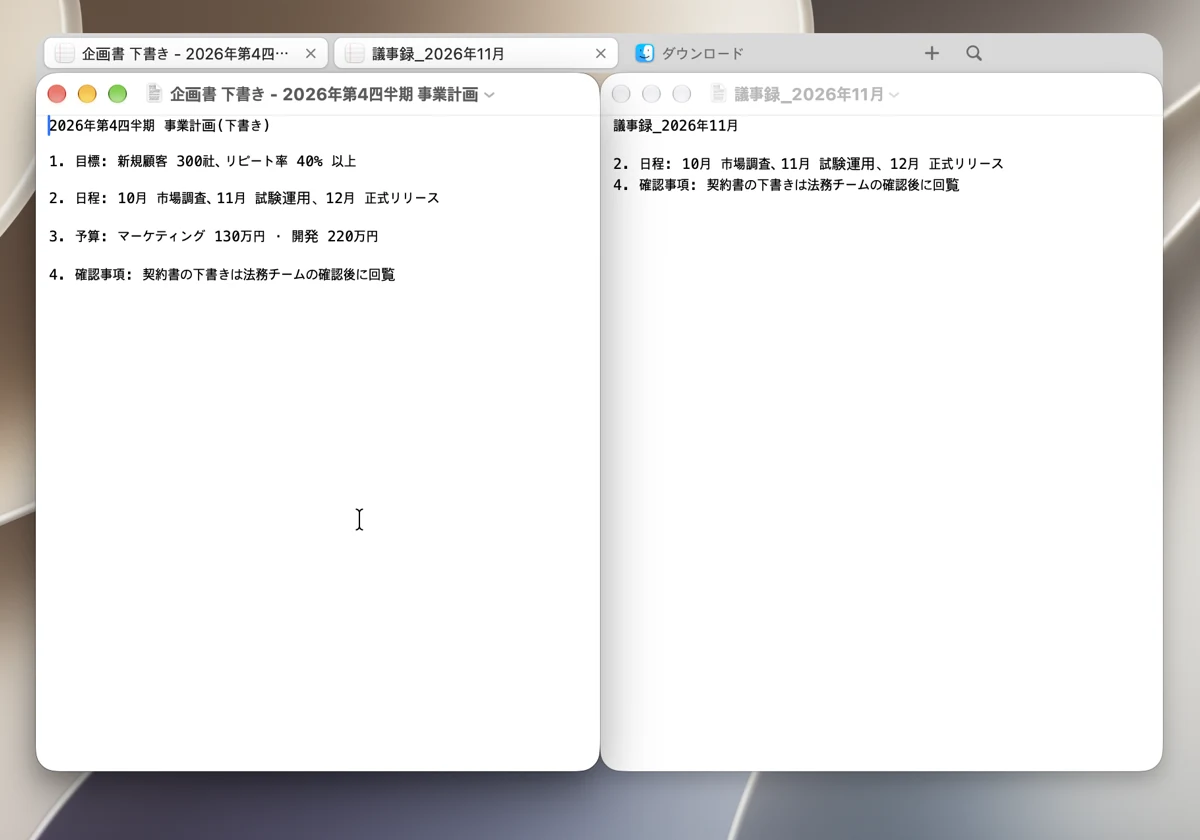
分割表示は、グループのタブを2つ並べて表示します。
- 原稿のタブで ⌥ \ を押します。原稿が左、次のタブが右に並びます。
- 右に入るタブを選ぶには、そのタブを右クリックして 右に並べる を選びます。
- 原稿を広くするには、2つのウィンドウが接する端をドラッグします。離すと、もう一方のウィンドウがついてきます。
- ペアのどちらかのタブを右クリックして 分割表示 を開くと、上下に並べる と 2つを入れ替える があります。
- ペアはひとつのタブのように動きます。ほかのタブをクリックするとそのタブだけが表示され、ペアのどちらかのタブをクリックすると、また2つが並びます。
単語移動の Option と矢印キーを残す
TabEvery の次のタブと前のタブの標準のキーは、⌥ → と ⌥ ← です。これは文章の中で単語ごとに移動するキーでもあり、前面のウィンドウがグループに入っている間は TabEvery が受け取ります。たくさん書く人は、始める前に変えておきましょう:
- 修飾キーを変える。 設定 › ショートカット › 修飾キー で、書くときに矢印キーと組み合わせて使わないキー、たとえば Control と Option を選びます。
- または、執筆アプリでショートカットをオフにする。 そのアプリを 設定 › ショートカット › ショートカットをオフにするアプリ に追加します。キーはいつもどおりアプリに届き、そのアプリが前面にあるときはタブをクリックして切り替えます。
同じ組み合わせをあとで取り戻す
- ウィンドウを開いたままなら、何もする必要はありません。TabEvery はグループをその都度保存し、次に開いたときに同じウィンドウをまとめ直します。
- すべて閉じて別の日に続きをするには、タブを右クリックして グループを保存… を選びます。TabEvery メニューの 保存したグループ から、また開けます。
- 保存したグループが覚えるのは、アプリと書類のファイルです。開くと、すでに開いているウィンドウを使い、保存した書類を開き直し、起動していないアプリを起動し、見つからなかったタブがあれば知らせます。
- ブラウザのウィンドウでどのページを開いていたかは覚えません。iCloud Drive やクラウドストレージのフォルダの書類は開き直します。隠しフォルダや「ライブラリ」フォルダの書類は開きません。
- 保存したグループに「書類」「デスクトップ」「ダウンロード」フォルダの書類が初めて含まれるとき、TabEvery にそのフォルダへのアクセスを許可するかを macOS が尋ねます。
試したこと
アプリごとに、ひとつのスクリプトでウィンドウをまとめ、タブを6回行き来し、実際のマウスでアプリのタイトルバーをつかんでグループをドラッグし、タブを外し、もう一度まとめ、TabEvery を強制終了して、ウィンドウが元のサイズと位置に戻ったかを確認します。
| アプリ | 結果 | タブ切り替え(平均と最も遅い値) |
|---|---|---|
| Microsoft Word | すべての手順に合格 | 48 ms、74 ms |
| Microsoft Excel | すべての手順に合格 | 43 ms、65 ms |
| Microsoft PowerPoint | すべての手順に合格 | 36 ms、55 ms |
| Obsidian | タイトルバーでのドラッグ以外は合格。ウィンドウにタイトルバーがないので、+ か ウインドウを選んでグループ化… でまとめます | 32 ms、43 ms |
| プレビュー、テキストエディット、Safari、Chrome | すべての手順に合格 | 52〜74 ms、60〜99 ms |
| LibreOffice | 結果なし。macOS の初回起動のダイアログでスクリプトが止まりました | |
| Pages、Numbers、Keynote、メモ | まだ試していません |
最初の4行は 2026年11月29日に macOS 27.2.1 の MacBook で、プレビュー、テキストエディット、Safari、Chrome の行は11月28日と29日に macOS 27.2.1 と TabEvery 1.0.0 の Mac mini で計測しました。それぞれ1台なので、お使いの Mac やアプリのバージョンによって異なる場合があります。測り方と記録全体は 作った理由と、計測した結果 にあります。
制限
- フルスクリーンのウィンドウはまとめません。タブがフルスクリーンになると、ウィンドウが戻るまでタブバーが隠れます。
- ダイアログ、保存パネル、パレットは入れないので、浮かんでいるインスペクタやフォントパネルは別のウィンドウのままです。
- 別の操作スペースへドラッグしたタブは、グループから外れます。
試してみる
TabEvery は、アカウントなしで14日間無料で使えます。その後は一度だけ US$9.99 のお支払いで、コンピュータ3台まで使えます。