 TabEvery
Загрузить бесплатно





 Черновик предложения — бизнес-план на IV квартал 2026 г.
 Загрузки
 Справка TabEvery
Источники, заметки и черновик в одном окне с вкладками на Mac
Писать по источникам — значит держать открытыми сразу PDF, несколько страниц в браузере, заметки, черновик и папку Finder, причем каждое в своем приложении. На этой странице показано, как собрать их под одной панелью вкладок, поставить источник рядом с черновиком и завтра вернуть тот же набор.
Соберите окна в одну группу
Здесь используется TabEvery — приложение для строки меню Mac, которое собирает окна любых приложений под одной панелью вкладок. Встроенные в macOS вкладки объединяют окна одного приложения, поэтому не могут держать PDF в Просмотре рядом с черновиком в текстовом редакторе.
- Откройте черновик, PDF и окно браузера, из которого Вы берете материал.
- Перетащите окно PDF за строку заголовка на черновик. Задержите его, пока не появится синий контур, затем отпустите.
- Точно так же перетащите на группу окно браузера и папку Finder.
- Нажмите вкладку, чтобы переключиться, или нажмите ⌥ 1 – 9, чтобы перейти к вкладке по номеру.
- У группы один размер. Измените размер видимой вкладки, и все вкладки подстроятся, поэтому черновик не сдвинется, когда Вы к нему вернетесь.
- Чтобы подписать вкладку, нажмите ее правой кнопкой мыши и выберите Переименовать вкладку…. Команда Закрепить вкладку переносит черновик в начало панели и держит его там.
- Если у окна нет строки заголовка, за которую можно взяться, нажмите + в правом конце панели вкладок или выберите Сгруппировать окна… в меню TabEvery в строке меню.
Источник рядом с черновиком
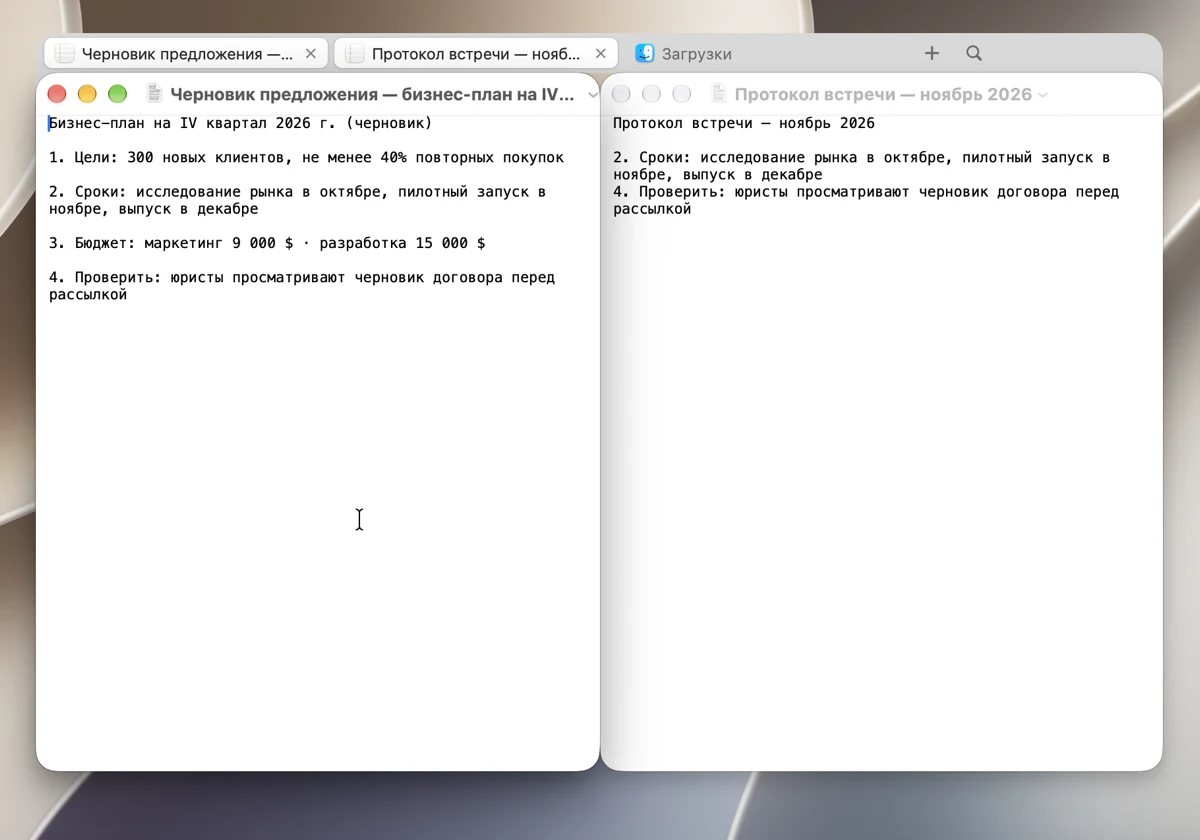
В разделенном виде две вкладки группы показаны рядом.
- Перейдите к черновику и нажмите ⌥ \. Черновик окажется слева, а следующая вкладка — справа.
- Чтобы выбрать, какая вкладка будет справа, нажмите эту вкладку правой кнопкой мыши и выберите Разделить справа.
- Перетащите край, где сходятся два окна, чтобы дать черновику больше места. Второе окно подстроится, когда Вы отпустите.
- Нажмите правой кнопкой мыши любую вкладку пары и откройте Разделенный вид: там есть команды Расположить сверху и снизу и Поменять окна местами.
- Пара ведет себя как одна вкладка. Нажмите другую вкладку, чтобы видеть только ее, затем нажмите любую вкладку пары, чтобы снова видеть обе.
Сохраните Option со стрелками для перехода по словам
По умолчанию TabEvery переключает на следующую и предыдущую вкладку клавишами ⌥ → и ⌥ ←. Те же клавиши служат для перехода по словам в тексте, и TabEvery перехватывает их, пока активное окно входит в группу. Если Вы много пишете, измените это до начала работы:
- Измените клавиши модификации. В разделе Настройки › Горячие клавиши › Клавиши модификации выберите клавиши, которые Вы не используете со стрелками при наборе текста, например Control и Option.
- Или отключите сочетания в приложении, в котором пишете. Добавьте его в список Настройки › Горячие клавиши › Отключить сочетания в приложениях. Клавиши, как обычно, передаются приложению, а вкладки Вы переключаете нажатием, пока оно активно.
Тот же набор позже
- Пока окна остаются открытыми, ничего делать не нужно. TabEvery сохраняет группы по ходу работы и при следующем открытии снова группирует те же окна.
- Чтобы закрыть все и вернуться к работе в другой день, нажмите вкладку правой кнопкой мыши и выберите Сохранить группу…. Открыть ее снова можно в разделе Сохраненные группы в меню TabEvery.
- Сохраненная группа запоминает приложения и файлы документов. При ее открытии используются уже открытые окна, снова открываются сохраненные документы и запускаются незапущенные приложения, а если вкладку найти не удалось, TabEvery сообщит об этом.
- Она не запоминает, какие страницы были открыты в окне браузера. Документы в iCloud Drive и в папках облачных хранилищ открываются снова. Документы в скрытых папках и в папке «Библиотеки» — нет.
- Когда в сохраненной группе впервые оказываются документы из папки «Документы», «Рабочий стол» или «Загрузки», macOS спрашивает, может ли TabEvery получить доступ к этой папке.
Что мы проверили
Для каждого приложения один скрипт группирует окно, 6 раз переключает вкладки туда и обратно, перетаскивает группу за строку заголовка приложения настоящей мышью, убирает вкладку из группы, снова группирует ее, принудительно завершает TabEvery и проверяет, что окно вернулось к своему размеру и месту.
| Приложение | Результат | Переключение вкладок: в среднем и самое медленное |
|---|---|---|
| Microsoft Word | Прошло все шаги | 48 мс, 74 мс |
| Microsoft Excel | Прошло все шаги | 43 мс, 65 мс |
| Microsoft PowerPoint | Прошло все шаги | 36 мс, 55 мс |
| Obsidian | Прошло все шаги, кроме перетаскивания за строку заголовка. У его окна ее нет, поэтому группируйте его кнопкой + или командой Сгруппировать окна… | 32 мс, 43 мс |
| Просмотр, TextEdit, Safari, Chrome | Прошли все шаги | 52–74 мс, 60–99 мс |
| LibreOffice | Нет результата. Скрипт остановило диалоговое окно macOS при первом запуске | |
| Pages, Numbers, Keynote, Заметки | Пока не проверялись |
Первые четыре строки измерены на MacBook с macOS 27.2.1, 29 ноября 2026 г., а строка «Просмотр, TextEdit, Safari, Chrome» — на Mac mini с macOS 27.2.1 и TabEvery 1.0.0, 28 и 29 ноября. В каждом случае это один Mac, поэтому на Вашем Mac и с Вашими версиями приложений результаты могут отличаться. Метод и полный протокол — на странице Почему мы создали TabEvery и что измерили.
Ограничения
- Окна в полноэкранном режиме не группируются. Если вкладка переходит в полноэкранный режим, ее панель вкладок скрывается, пока окно не выйдет из него.
- Диалоговые окна, панели сохранения и палитры не затрагиваются, поэтому плавающий инспектор или панель шрифтов остаются отдельными окнами.
- Если перетащить вкладку в другое пространство Spaces, она выйдет из группы.
Попробуйте
TabEvery можно бесплатно пробовать 14 дней, без учетной записи. После этого он стоит US$9.99 один раз, максимум на 3 компьютера.