 TabEvery
無料でダウンロード





 企画書 下書き - 2026年第4四半期 事業計画
 ダウンロード
 TabEvery ヘルプ
Mac で別々のアプリのウィンドウをタブにまとめる方法
macOS に組み込まれたウィンドウのタブは、ひとつのアプリのウィンドウをまとめるものです。ブラウザ、エディタ、Finder のウィンドウをひとつのタブバーにまとめるには、アプリをまたいでウィンドウをまとめるアプリが必要です。このページでは、macOS だけでできること、その限界、残りを TabEvery で行う方法を紹介します。
まず結論
- 同じアプリのウィンドウ: macOS に組み込まれたタブを使います。ウインドウ › すべてのウインドウを結合 を選びます。
- 別々のアプリのウィンドウ: macOS にはそのための設定がありません。TabEvery ならできます。ウィンドウを別のウィンドウの上にドラッグすると、ひとつのウィンドウのタブになります。
macOS だけでできること
Finder、Safari、ターミナル、テキストエディットなど、多くの Mac アプリは自分のウィンドウをタブで表示できます。
- アプリのウィンドウを結合する: そのアプリのウィンドウをひとつクリックしてから、ウインドウ › すべてのウインドウを結合 を選びます。
- 最初から書類をタブで開く: システム設定 › デスクトップとDock の ウインドウ で、書類を開くときはタブで開く を設定します。
- タブをまた取り出す: ウインドウ › タブを新規ウインドウに移動 を選ぶか、タブをウィンドウの外へドラッグします。
Apple による手順は Macでウインドウのタブを使用する にあります。
標準のタブの限界
- まとめるのは、ひとつのアプリのウィンドウです。Safari で「すべてのウインドウを結合」を選ぶと Safari のウィンドウが集まりますが、エディタや Finder のウィンドウは入りません。
- すべてのアプリにあるわけではありません。アプリの「ウインドウ」メニューに「すべてのウインドウを結合」がなければ、そのアプリはこのタブを使いません。
- アプリに何種類かのウィンドウがある場合、結合されるのは作業中の種類のウィンドウだけです。
作業がひとつのアプリだけで終わることはあまりありません。エディタ、ターミナル、ブラウザ、Finder のウィンドウがひとつの作業に属していても、画面のあちこちに散らばってしまいます。
別々のアプリのウィンドウをまとめる
TabEvery は、どのアプリのウィンドウもひとつのタブバーにまとめるメニューバーアプリです。14日間無料で試せます。
- TabEvery をダウンロードし、「アプリケーション」フォルダに移動して開きます。
- 求められたら、アクセシビリティを許可します。ほかのアプリのウィンドウを動かしたりサイズを変えたりするアプリには、macOS がこの許可を求めます。手順はヘルプにあります。
- ウィンドウのタイトルバーをつかんで、別のウィンドウの上までドラッグします。
- 青い枠と 離すとこのウインドウとグループ化 の案内が出るまで、少し止めます。
- 離します。2つのウィンドウが、ひとつのタブバーの下のタブになります。
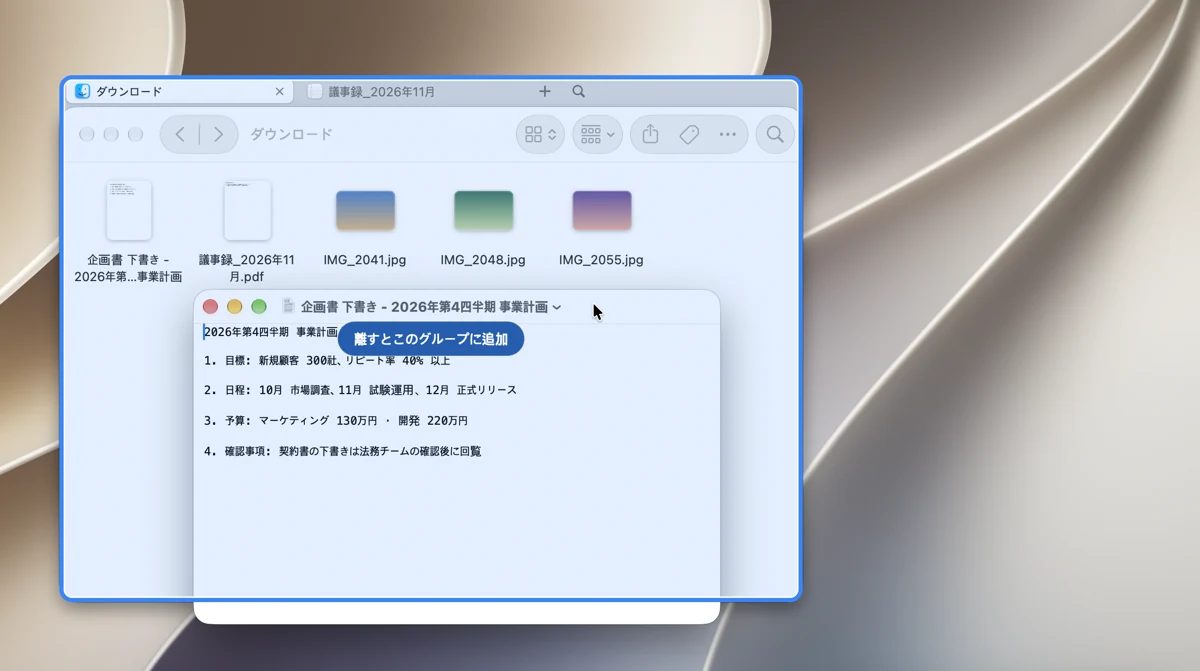
- 3つ目のウィンドウをグループの上で離すと、最後のタブとして加わります。
- 枠が出る前に離すと、何もまとまらず、ウィンドウが動くだけです。私たちの試験では、まとめるつもりで離した10回中10回がまとまり、まとめるつもりなくウィンドウを10回動かしたときにまとまったのは0回でした。
- ドラッグしたくないときは、タブバーの右端の + をクリックするか、メニューバーの TabEvery メニューで ウインドウを選んでグループ化… を選んで、一覧からウィンドウを選びます。
- アプリの新しいウィンドウを自動で加えるには、設定 › グループ化 › 新規ウインドウを自動でグループ化するアプリ にそのアプリを追加します。
タブを切り替える
タブをクリックするか、キーボードを使います:
| キー | 動作 |
|---|---|
| ⌥ → | 次のタブ |
| ⌥ ← | 前のタブ |
| ⌥ 1 〜 9 | 番号のタブ |
- 切り替えると、そのタブのウィンドウだけが前面に出ます。そのアプリのほかのウィンドウまでは出てきません。
- TabEvery がこのキーを受け取るのは、前面のウィンドウがグループに入っているときだけです。テキストエディタで単語ごとに移動するなど、アプリ自身が Option と矢印キーを使う場合は、設定 › ショートカット › 修飾キー で別の修飾キーを選びます。
- 実際のキー入力による159回の切り替えで、違うウィンドウが出たのは0回、0.15秒より長くかかったものはありませんでした。
ウィンドウはどうなるか
ほかのアプリのウィンドウを動かすアプリには、標準のタブにはない危険があります。うまくいかないと、ウィンドウがおかしなサイズになったり、手の届かない場所に行ったりします。それに対して TabEvery がしていることと、数えた結果です。
- 隠れたタブを画面の外へ動かしたり、しまったりはしません。表示中のタブの後ろにあります。
- TabEvery を終了すると、すべてのウィンドウがまとめる前のサイズと位置に戻ります。
- TabEvery が強制終了されても、別に動く見守りプロセスがウィンドウを戻します。
| 行ったこと | 結果 |
|---|---|
| 通常の終了を5回、強制終了を5回行い、そのあと起動し直す | 10回中10回、同じグループ、タブの順番、表示中のタブで戻りました。10回中10回がまとめる前のサイズで、画面の外は0 |
| 38本のアプリのウィンドウをそれぞれグループに入れて強制終了 | 38本中38本が復元、画面の外は0 |
macOS 27.2.1 と TabEvery 1.0.0 の Mac mini 1台で、2026年11月28日と29日に、実際のキー入力とマウスのドラッグを送り、macOS のウィンドウ一覧から結果を読み取るスクリプトで計測しました。お使いの Mac では異なる場合があります。各数値の測り方と、まだ試していないことは 作った理由と、計測した結果 にあります。
まとめられないもの
- フルスクリーンのウィンドウ、ダイアログとパレット、幅 300pt 未満のウィンドウ。
- 別の操作スペースへドラッグしたタブは、グループから外れます。macOS には、ほかのアプリのウィンドウを操作スペース間で移動する公開された方法がありません。
- アプリによっては、起動時に案内や書類選択のウィンドウを出します。そのウィンドウは、閉じるまでそのアプリのタブの上に表示されます。
試してみる
TabEvery は、アカウントなしで14日間無料で使えます。その後は一度だけ US$9.99 のお支払いで、コンピュータ3台まで使えます。macOS 14 以降が必要で、Apple シリコンと Intel の Mac で動きます。