 TabEvery
Descargar gratis





 Borrador de propuesta - Plan de negocio T4 2026
 Descargas
 Ayuda de TabEvery
Cómo agrupar en pestañas ventanas de distintas apps en el Mac
Las pestañas de ventana integradas en macOS unen las ventanas de una misma app. Para poner un navegador, un editor y una ventana del Finder bajo una misma barra de pestañas, necesitas una app que agrupe ventanas de distintas apps. Esta página muestra qué hace macOS por sí solo, hasta dónde llega y cómo hacer el resto con TabEvery.
La respuesta corta
- Ventanas de una misma app: usa las pestañas integradas en macOS. Elige Ventana › Combinar todas las ventanas.
- Ventanas de distintas apps: macOS no tiene ningún ajuste para esto. TabEvery sí lo hace. Arrastra una ventana sobre otra y pasan a ser pestañas de una sola ventana.
Qué hace macOS por sí solo
Muchas apps del Mac, como el Finder, Safari, Terminal y TextEdit, pueden mostrar sus propias ventanas como pestañas.
- Combinar las ventanas de una app: haz clic en una de las ventanas de la app y elige Ventana › Combinar todas las ventanas.
- Abrir los documentos en pestañas desde el principio: en Ajustes del Sistema › Escritorio y Dock, ve a Ventanas y ajusta Preferir pestañas al abrir documentos.
- Volver a sacar una pestaña: elige Ventana › Mover pestaña a nueva ventana o arrastra la pestaña fuera de la ventana.
Los pasos de Apple están en Usar pestañas en las ventanas del Mac.
Hasta dónde llegan las pestañas integradas
- Combinan las ventanas de una sola app. Combinar todas las ventanas en Safari reúne ventanas de Safari. No incluye tu editor ni una ventana del Finder.
- No todas las apps las tienen. Si el menú Ventana de una app no tiene el comando Combinar todas las ventanas, esa app no usa estas pestañas.
- Si una app tiene más de un tipo de ventana, solo se combinan las del tipo con el que estás trabajando.
El trabajo rara vez se queda dentro de una sola app. Un editor, un terminal, un navegador y una ventana del Finder pueden formar parte de una misma tarea, y acaban repartidos por la pantalla.
Agrupar ventanas de distintas apps
TabEvery es una app de la barra de menús que pone las ventanas de cualquier app bajo una misma barra de pestañas. Puedes probarlo gratis durante 14 días.
- Descarga TabEvery, muévelo a la carpeta Aplicaciones y ábrelo.
- Activa el acceso a Accesibilidad cuando te lo pida. macOS lo exige a cualquier app que mueva y cambie el tamaño de las ventanas de otras apps. Los pasos están en la Ayuda.
- Arrastra una ventana por su barra de título sobre otra ventana.
- Espera hasta que aparezca un contorno azul con la etiqueta Suelta para agrupar.
- Suelta. Las dos ventanas pasan a ser pestañas bajo una misma barra de pestañas.
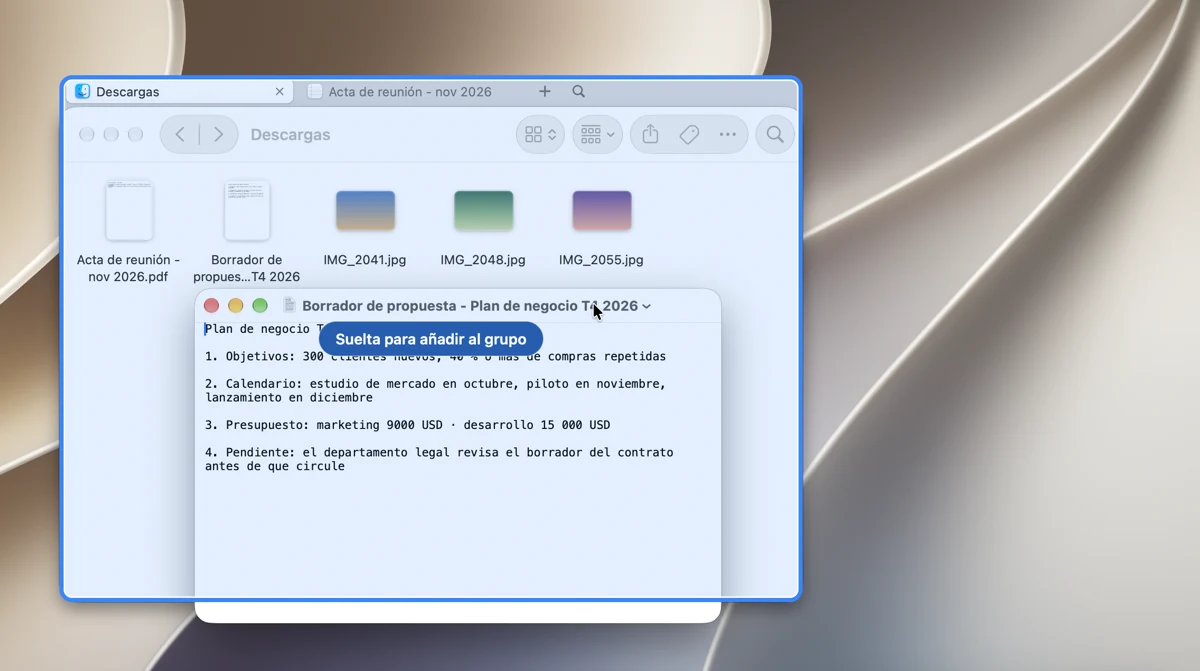
- Suelta una tercera ventana sobre el grupo y se unirá como última pestaña.
- Si sueltas antes de que aparezca el contorno, no se agrupa nada. La ventana solo se mueve. En nuestra prueba, al soltarla a propósito se agrupó 10 de 10 veces, y al moverla 10 veces sin intención de agruparla se agrupó 0 veces.
- ¿Prefieres no arrastrar? Haz clic en +, en el extremo derecho de una barra de pestañas, o elige Agrupar ventanas… en el menú de TabEvery de la barra de menús y escoge ventanas de una lista.
- Para que las ventanas nuevas de una app se unan solas, añade la app en Ajustes › Agrupación › Agrupar automáticamente las ventanas nuevas de.
Cambiar entre las pestañas
Haz clic en una pestaña o usa el teclado:
| Teclas | Qué hace |
|---|---|
| ⌥ → | Pestaña siguiente |
| ⌥ ← | Pestaña anterior |
| ⌥ 1 a 9 | Pestaña por número |
- Al cambiar de pestaña solo pasa al frente la ventana de esa pestaña, no todas las ventanas de su app.
- TabEvery solo captura estas teclas cuando la ventana en primer plano está en un grupo. Si una app necesita Option con las flechas, por ejemplo para moverse por palabras en un editor de texto, elige otras teclas de modificación en Ajustes › Atajos › Teclas de modificación.
- En 159 cambios hechos con pulsaciones de teclas reales, la ventana equivocada apareció 0 veces y ninguno tardó más de 0,15 segundos.
Qué pasa con tus ventanas
Una app que mueve las ventanas de otras apps conlleva un riesgo que las pestañas integradas no tienen. Si algo sale mal, una ventana puede quedarse con un tamaño incorrecto o en un lugar al que no puedes llegar. Esto es lo que hace TabEvery al respecto y lo que medimos.
- Las pestañas ocultas nunca se mueven fuera de la pantalla ni se minimizan. Quedan detrás de la pestaña que ves.
- Cuando sales de TabEvery, cada ventana vuelve al tamaño y al lugar que tenía antes de agruparla.
- Si se fuerza la salida de TabEvery, un proceso de vigilancia independiente devuelve las ventanas a su sitio.
| Qué hicimos | Resultado |
|---|---|
| Salir normalmente 5 veces y forzar la salida 5 veces, y volver a abrir | 10 de 10 volvieron con los mismos grupos, el mismo orden de pestañas y la misma pestaña visible. 10 de 10 con su tamaño de antes de agrupar, 0 fuera de la pantalla |
| Forzar la salida con una ventana de cada una de 38 apps en un grupo | 38 de 38 restauradas, 0 fuera de la pantalla |
Medido en un Mac mini con macOS 27.2.1 y TabEvery 1.0.0, el 28 y el 29 de noviembre de 2026, con scripts que envían pulsaciones de teclas y arrastres de ratón reales y leen los resultados de la lista de ventanas de macOS. Tu Mac puede dar resultados distintos. El método de cada cifra, y lo que no hemos probado, está en Por qué lo creamos y qué medimos.
Qué no se puede agrupar
- Ventanas a pantalla completa, cuadros de diálogo y paletas, y ventanas de menos de 300 puntos de ancho.
- Una pestaña que arrastres a otro espacio sale de su grupo. macOS no ofrece ninguna vía pública para mover la ventana de otra app de un espacio a otro.
- Algunas apps muestran una ventana de bienvenida o de selección de archivos al abrirse. Esa ventana aparece por encima de la pestaña de la app hasta que la cierras.
Pruébalo
TabEvery es gratis durante 14 días, sin cuenta. Después cuesta US$9.99 en un pago único, para hasta 3 ordenadores. Necesita macOS 14 o posterior y funciona en Mac con chip de Apple y con Intel.