 TabEvery
Descargar gratis





 Borrador de propuesta - Plan de negocio T4 2026
 Descargas
 Ayuda de TabEvery
Editor, terminal y navegador en una sola ventana con pestañas en el Mac
Un proyecto rara vez es una sola ventana. Es un editor, un terminal, un navegador con la app en marcha y, a menudo, una ventana del Finder. ⌘ Tab cambia de app, no de proyecto, así que con dos proyectos abiertos el terminal al que llegas puede ser del otro. Agrupar las ventanas de cada proyecto en una ventana con pestañas las mantiene juntas.
Un grupo por proyecto
Para esto sirve TabEvery, una app de la barra de menús del Mac que pone las ventanas de cualquier app bajo una misma barra de pestañas. Las pestañas integradas en macOS no pueden hacerlo, porque solo unen ventanas de una misma app.
- Abre la ventana del editor del proyecto, una ventana del terminal y una ventana del navegador.
- Arrastra el terminal por su barra de título sobre el editor. Espera hasta que aparezca un contorno azul y suelta.
- Suelta la ventana del navegador sobre el grupo de la misma forma.
- El grupo tiene un solo tamaño, el de la ventana sobre la que soltaste. Cambia el tamaño de la pestaña que ves y todo el grupo la sigue.
- Para distinguir los proyectos, haz clic con el botón derecho en una pestaña y usa Renombrar pestaña… y Color.
- Si una ventana no tiene barra de título de la que tirar, haz clic en +, en el extremo derecho de una barra de pestañas, o elige Agrupar ventanas… en el menú de TabEvery de la barra de menús.
Atajos que no chocan con tu editor
Las teclas por defecto son ⌥ → y ⌥ ← para la pestaña siguiente y la anterior, y ⌥ 1 a 9 para ir a una pestaña por número.
Hay una pega para quien edita texto. Los editores y los terminales usan Option con las flechas para moverse por palabras, y TabEvery captura esas teclas cuando la ventana en primer plano está en un grupo. Elige una de estas opciones:
- Cambia las teclas de modificación. En Ajustes › Atajos › Teclas de modificación, elige teclas que tu editor no use con las flechas, por ejemplo Control con Option.
- Desactiva los atajos en esa app. Añade el editor o el terminal a Ajustes › Atajos › Desactivar atajos en. Así las teclas llegan a la app como siempre, y cambias de pestaña con clics mientras esa app está en primer plano.
Cuando la ventana en primer plano no está en un grupo, TabEvery no toca estas teclas.
Las ventanas nuevas se unen solas
En Ajustes › Agrupación, añade tu editor a Agrupar automáticamente las ventanas nuevas de.
- Una ventana nueva de esa app se une, como última pestaña, al grupo usado más recientemente que ya contenga una ventana de la misma app.
- Esa regla sigue a la app, no al proyecto. Si abres una ventana de un segundo proyecto cuando el último grupo usado era el del primero, se une al primer grupo. Arrastra la pestaña hacia abajo, fuera de la barra, para sacarla y empieza con ella un grupo nuevo.
- Los cuadros de diálogo y los paneles de guardado no se tocan.
Abrimos 5 ventanas nuevas en menos de un segundo, 3 veces cada una en TextEdit, Chrome y el Finder: 45 de 45 se unieron, en el orden en que se abrieron. Una tanda anterior que incluía VS Code unió 60 de 60.
Editor y navegador lado a lado
La vista dividida muestra dos pestañas de un mismo grupo una junto a la otra, algo que va bien para un editor y la página que genera.
- Pulsa ⌥ \. La pestaña que ves pasa a la izquierda y la siguiente, a la derecha. Púlsalo otra vez para volver a una sola pestaña.
- O haz clic con el botón derecho en una pestaña y elige Dividir a la derecha.
- Para mover el divisor, arrastra el borde donde se tocan las dos ventanas.
- Ninguna de las dos mitades se estrecha por debajo de 300 puntos. Si las dos ventanas no caben en la pantalla, la vista dividida se desactiva en lugar de superponerlas.
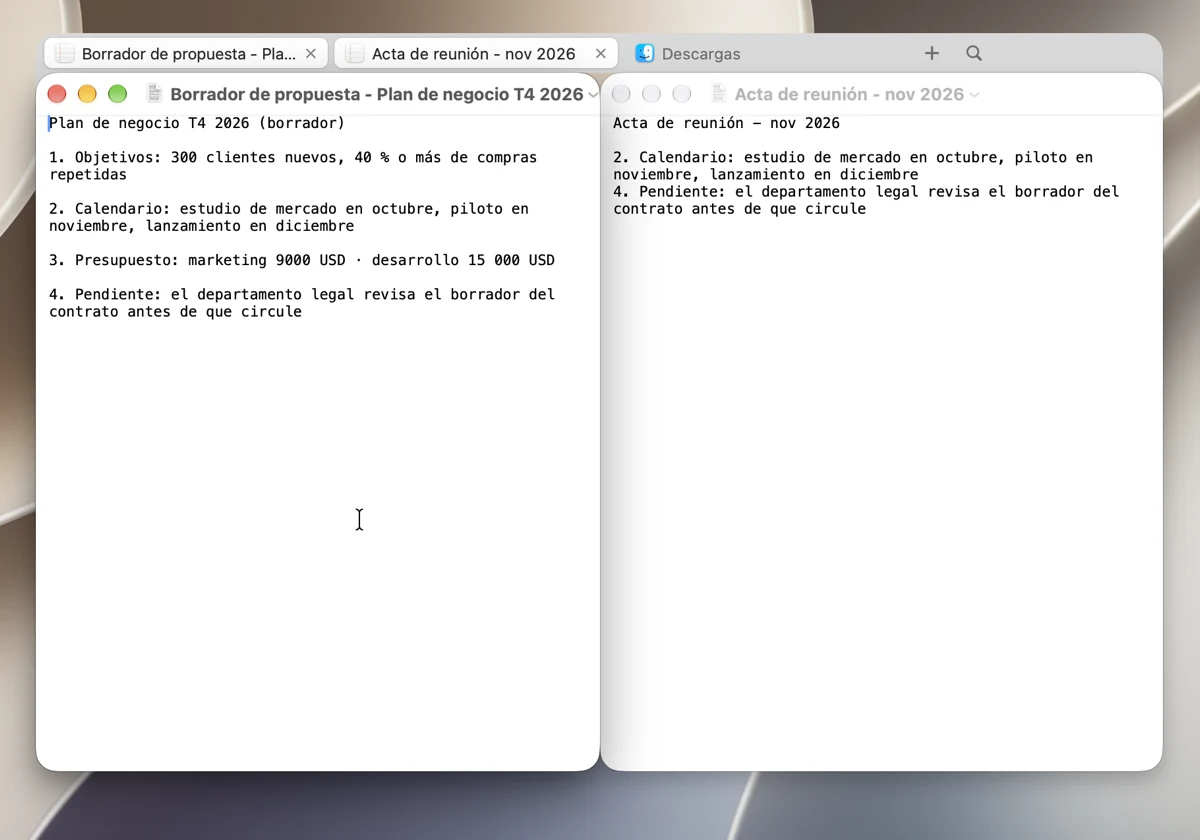
Las ventanas de Terminal cambian de tamaño en celdas de carácter enteras, así que no pueden adoptar cualquier tamaño. En nuestras pruebas, las dos mitades se tocaron sin hueco con Terminal junto a Terminal, TextEdit junto a Terminal e iTerm2 junto a TextEdit. Con VS Code en un par, delante o detrás, lado a lado o arriba y abajo, el hueco fue 0 en los cuatro casos.
Guardar las ventanas de un proyecto
- Haz clic con el botón derecho en una pestaña y elige Guardar grupo…. Vuelve a abrirlo desde Grupos guardados en el menú de TabEvery.
- Al abrir un grupo guardado se usan las ventanas que ya están abiertas, se vuelven a abrir los documentos guardados, se inician las apps que no están en marcha y se te avisa si no se encontró alguna pestaña.
- Un grupo guardado recuerda apps y archivos de documento. No recuerda una página del navegador ni una sesión del terminal, y nunca abre una carpeta entera. Abre primero el proyecto en tu editor y luego abre el grupo guardado.
Aparte de los grupos guardados, TabEvery guarda tus grupos actuales sobre la marcha y los vuelve a montar la próxima vez que se abre, con las ventanas que siguen abiertas.
Lo que probamos
Para cada app, un script agrupa una ventana, cambia de pestaña adelante y atrás 6 veces, arrastra el grupo por la barra de título de la app con el ratón real, quita la pestaña, la vuelve a agrupar, fuerza la salida de TabEvery y comprueba que el proceso de vigilancia devolvió la ventana a su sitio.
| App | Resultado | Cambio de pestaña, media y el más lento |
|---|---|---|
| VS Code | Superó todos los pasos | 59 ms, 64 ms |
| iTerm2 | Superó todos los pasos | 62 ms, 76 ms |
| Terminal | Superó todos los pasos | 84 ms, 126 ms |
| Chrome | Superó todos los pasos | 65 ms, 76 ms |
| Safari | Superó todos los pasos | 74 ms, 96 ms |
| Xcode | Sin resultado. Su ventana no se abrió a tiempo para el script | |
| Docker Desktop | Sin resultado. No se pudo probar |
- Terminal se ajusta a la celda de carácter entera más cercana, así que su pestaña puede quedar a unos pocos puntos del tamaño del grupo.
- Algunas ventanas no pueden reducirse del todo al tamaño de un grupo pequeño. En un grupo de ventanas así, un cambio tardó 90 ms de media y 119 ms el más lento.
Medido en un Mac mini con macOS 27.2.1 y TabEvery 1.0.0, el 28 y el 29 de noviembre de 2026. Tu Mac, la versión de tu editor y tus extensiones pueden dar resultados distintos. No tenemos resultados de editores y terminales que no aparezcan aquí. El método y el registro completo están en Por qué lo creamos y qué medimos.
Limitaciones
- Una pestaña que arrastres a otro espacio sale de su grupo.
- Las ventanas a pantalla completa no se agrupan. Si una pestaña pasa a pantalla completa, su barra de pestañas se oculta hasta que vuelve.
- Algunas apps muestran una ventana de bienvenida al abrirse. Aparece por encima de la pestaña de la app hasta que la cierras.
Pruébalo
TabEvery es gratis durante 14 días, sin cuenta. Después cuesta US$9.99 en un pago único, para hasta 3 ordenadores.