 TabEvery
ดาวน์โหลดฟรี





 ร่างข้อเสนอ - แผนธุรกิจไตรมาส 4 ปี 2026
 รายการดาวน์โหลด
 วิธีใช้ TabEvery
ตัวแก้ไขโค้ด เทอร์มินัล และเบราว์เซอร์ในหน้าต่างแถบเดียวบน Mac
โปรเจกต์หนึ่งแทบไม่เคยมีแค่หน้าต่างเดียว มีทั้งตัวแก้ไขโค้ด เทอร์มินัล เบราว์เซอร์ที่เปิดแอปที่กำลังรัน และบ่อยครั้งก็มีหน้าต่าง Finder ด้วย ⌘ Tab สลับแอป ไม่ได้สลับโปรเจกต์ ดังนั้นเมื่อเปิดสองโปรเจกต์ เทอร์มินัลที่คุณสลับไปอาจเป็นของอีกโปรเจกต์ การจัดกลุ่มหน้าต่างของแต่ละโปรเจกต์ไว้ในหน้าต่างแถบเดียวทำให้หน้าต่างเหล่านั้นอยู่ด้วยกัน
หนึ่งกลุ่มต่อหนึ่งโปรเจกต์
วิธีนี้ใช้ TabEvery ซึ่งเป็นแอปในแถบเมนูของ Mac ที่รวมหน้าต่างจากแอปใดก็ได้ไว้ใต้รายการแถบเดียว แถบที่มีในตัว macOS ทำแบบนี้ไม่ได้ เพราะรวมได้เฉพาะหน้าต่างของแอปเดียว
- เปิดหน้าต่างตัวแก้ไขโค้ด หน้าต่างเทอร์มินัล และหน้าต่างเบราว์เซอร์ของโปรเจกต์
- จับแถบชื่อเรื่องของเทอร์มินัลแล้วลากไปวางบนตัวแก้ไขโค้ด รอจนกรอบสีน้ำเงินปรากฏ แล้วปล่อย
- วางหน้าต่างเบราว์เซอร์บนกลุ่มด้วยวิธีเดียวกัน
- กลุ่มมีขนาดเดียว คือขนาดของหน้าต่างที่ถูกวางทับ ปรับขนาดแถบที่คุณเห็นอยู่ แล้วทั้งกลุ่มจะปรับตาม
- หากต้องการแยกแยะโปรเจกต์ ให้คลิกขวาที่แถบแล้วใช้ เปลี่ยนชื่อแถบ… และ สี
- ถ้าหน้าต่างไม่มีแถบชื่อเรื่องให้จับ ให้คลิก + ที่ด้านขวาสุดของรายการแถบ หรือเลือก จัดกลุ่มหน้าต่าง… จากเมนู TabEvery ในแถบเมนู
ปุ่มลัดที่ไม่ชนกับตัวแก้ไขโค้ด
ปุ่มเริ่มต้นคือ ⌥ → และ ⌥ ← สำหรับแถบถัดไปและแถบก่อนหน้า และ ⌥ 1 ถึง 9 สำหรับแถบตามหมายเลข
มีข้อควรระวังสำหรับคนที่แก้ไขข้อความ ตัวแก้ไขโค้ดและเทอร์มินัลใช้ Option กับปุ่มลูกศรเพื่อเลื่อนทีละคำ และ TabEvery จะใช้ปุ่มเหล่านั้นเมื่อหน้าต่างด้านหน้าอยู่ในกลุ่ม เลือกวิธีใดวิธีหนึ่งต่อไปนี้:
- เปลี่ยนปุ่มปรับค่า ใน การตั้งค่า › ปุ่มลัด › ปุ่มปรับค่า ให้เลือกปุ่มที่ตัวแก้ไขโค้ดของคุณไม่ได้ใช้กับปุ่มลูกศร เช่น Control กับ Option
- ปิดปุ่มลัดในแอปนั้น เพิ่มตัวแก้ไขโค้ดหรือเทอร์มินัลลงใน การตั้งค่า › ปุ่มลัด › ปิดปุ่มลัดในแอป แล้วปุ่มจะส่งไปยังแอปตามปกติ ขณะที่แอปนั้นอยู่ด้านหน้า ให้คลิกแถบเพื่อสลับแทน
เมื่อหน้าต่างด้านหน้าไม่ได้อยู่ในกลุ่ม TabEvery จะไม่ยุ่งกับปุ่มเหล่านี้
หน้าต่างใหม่เข้ากลุ่มเอง
ใน การตั้งค่า › การจัดกลุ่ม ให้เพิ่มตัวแก้ไขโค้ดของคุณลงใน จัดกลุ่มหน้าต่างใหม่ของแอปเหล่านี้อัตโนมัติ
- หน้าต่างใหม่จากแอปนั้นจะเข้าร่วมกลุ่มที่ใช้ล่าสุดซึ่งมีหน้าต่างของแอปเดียวกันอยู่แล้ว โดยเป็นแถบสุดท้าย
- กฎนี้ยึดตามแอป ไม่ใช่โปรเจกต์ ถ้าคุณเปิดหน้าต่างของโปรเจกต์ที่สองขณะที่กลุ่มของโปรเจกต์แรกถูกใช้ล่าสุด หน้าต่างนั้นจะเข้ากลุ่มแรก ลากแถบลงมาให้พ้นรายการแถบเพื่อเอาออก แล้วเริ่มกลุ่มของตัวเอง
- หน้าต่างโต้ตอบและหน้าต่างบันทึกไฟล์จะไม่ถูกจัดกลุ่ม
เราเปิดหน้าต่างใหม่ 5 หน้าต่างภายใน 1 วินาที ใน TextEdit, Chrome และ Finder แอปละ 3 ครั้ง: 45 จาก 45 เข้ากลุ่มตามลำดับที่เปิด รอบก่อนหน้านี้ที่รวม VS Code ด้วยเข้ากลุ่ม 60 จาก 60
ตัวแก้ไขโค้ดและเบราว์เซอร์เคียงข้างกัน
มุมมองคู่แสดงสองแถบจากกลุ่มเดียวกันเคียงข้างกัน ซึ่งเหมาะกับตัวแก้ไขโค้ดและหน้าเว็บที่โค้ดนั้นสร้างขึ้น
- กด ⌥ \ แถบที่คุณเห็นอยู่จะไปอยู่ทางซ้าย และแถบถัดไปจะอยู่ทางขวา กดอีกครั้งเพื่อกลับไปเป็นแถบเดียว
- หรือคลิกขวาที่แถบแล้วเลือก วางคู่ทางขวา
- ลากขอบที่หน้าต่างทั้งสองชนกันเพื่อย้ายเส้นแบ่ง
- แต่ละฝั่งจะไม่แคบกว่า 300 พอยต์ ถ้าหน้าต่างทั้งสองวางบนหน้าจอไม่พอ มุมมองคู่จะปิดลงแทนการวางซ้อนกัน
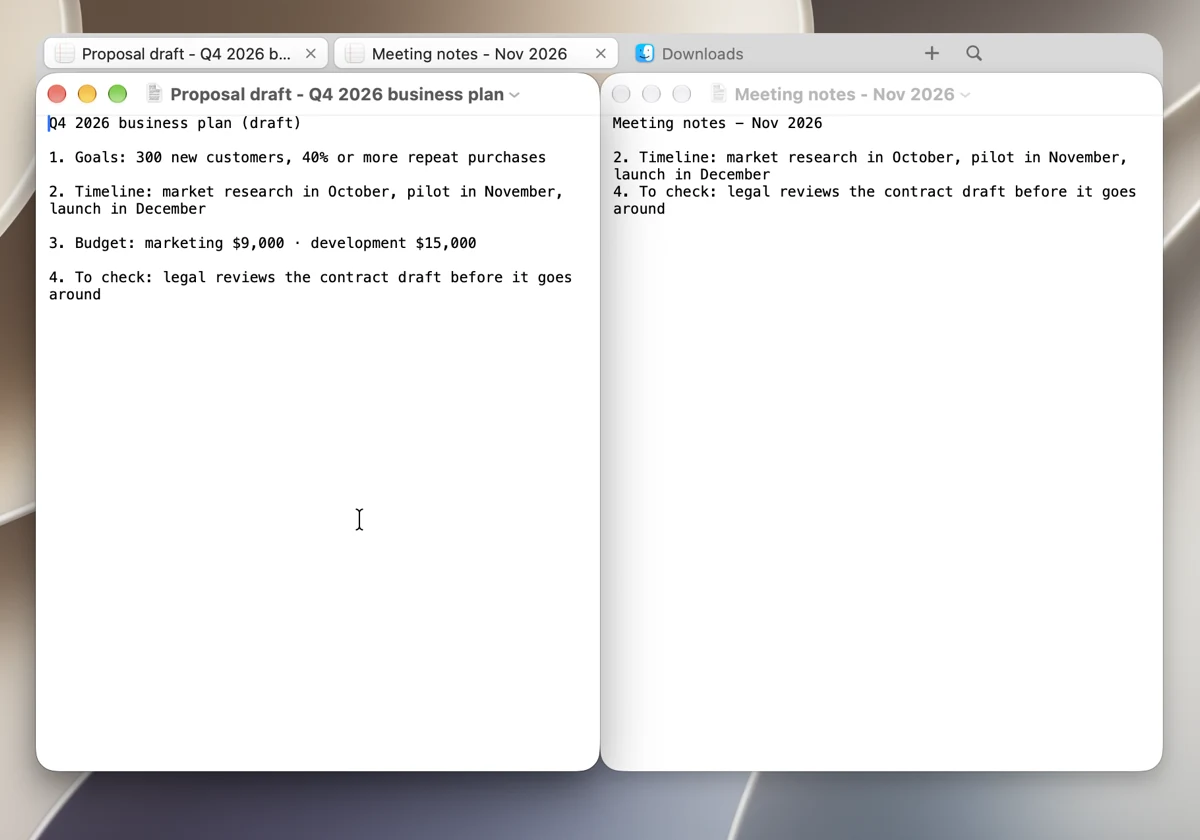
หน้าต่างเทอร์มินัลปรับขนาดทีละช่องตัวอักษรเต็ม จึงปรับเป็นทุกขนาดไม่ได้ ในการทดสอบของเรา ทั้งสองฝั่งชนกันพอดีโดยไม่มีช่องว่างสำหรับเทอร์มินัลคู่กับเทอร์มินัล TextEdit คู่กับเทอร์มินัล และ iTerm2 คู่กับ TextEdit เมื่อมี VS Code อยู่ในคู่ ไม่ว่าจะอยู่ด้านหน้าหรือด้านหลัง เคียงข้างกันหรือบนและล่าง ช่องว่างเป็น 0 ทั้งสี่กรณี
บันทึกหน้าต่างของโปรเจกต์
- คลิกขวาที่แถบแล้วเลือก บันทึกกลุ่ม… เปิดอีกครั้งได้จาก กลุ่มที่บันทึกไว้ ในเมนู TabEvery
- การเปิดกลุ่มที่บันทึกไว้จะใช้หน้าต่างที่เปิดอยู่แล้ว เปิดเอกสารที่บันทึกไว้อีกครั้ง เปิดแอปที่ยังไม่ได้ทำงาน และแจ้งให้ทราบถ้าหาแถบใดไม่พบ
- กลุ่มที่บันทึกไว้จำแอปและไฟล์เอกสาร แต่ไม่จำหน้าเว็บในเบราว์เซอร์หรือเซสชันเทอร์มินัล และจะไม่เปิดทั้งโฟลเดอร์ ให้เปิดโปรเจกต์ในตัวแก้ไขโค้ดก่อน แล้วจึงเปิดกลุ่มที่บันทึกไว้
นอกจากกลุ่มที่บันทึกไว้ TabEvery ยังบันทึกกลุ่มปัจจุบันของคุณตลอดการใช้งาน และเมื่อเปิดแอปครั้งถัดไป จะจัดหน้าต่างที่ยังเปิดอยู่กลับเข้ากลุ่มเหมือนเดิม
สิ่งที่เราทดสอบ
สำหรับแต่ละแอป สคริปต์เดียวกันจะจัดกลุ่มหน้าต่าง สลับแถบไปมา 6 ครั้ง ลากกลุ่มที่แถบชื่อเรื่องของแอปด้วยเมาส์จริง เอาแถบออก จัดกลุ่มอีกครั้ง บังคับให้ TabEvery ออก และตรวจว่าโปรเซสเฝ้าดูนำหน้าต่างกลับที่เดิมแล้ว
| แอป | ผล | การสลับแถบ เฉลี่ยและช้าที่สุด |
|---|---|---|
| VS Code | ผ่านทุกขั้นตอน | 59 ms, 64 ms |
| iTerm2 | ผ่านทุกขั้นตอน | 62 ms, 76 ms |
| เทอร์มินัล | ผ่านทุกขั้นตอน | 84 ms, 126 ms |
| Chrome | ผ่านทุกขั้นตอน | 65 ms, 76 ms |
| Safari | ผ่านทุกขั้นตอน | 74 ms, 96 ms |
| Xcode | ไม่มีผล หน้าต่างเปิดไม่ทันสำหรับสคริปต์ | |
| Docker Desktop | ไม่มีผล ทดสอบไม่ได้ |
- เทอร์มินัลปรับไปที่ช่องตัวอักษรเต็มที่ใกล้ที่สุด แถบของเทอร์มินัลจึงอาจต่างจากขนาดของกลุ่มไปไม่กี่พอยต์
- บางหน้าต่างย่อให้เล็กเท่าขนาดของกลุ่มเล็กๆ ไม่ได้ ในกลุ่มของหน้าต่างแบบนี้ การสลับใช้เวลาเฉลี่ย 90 ms และช้าที่สุด 119 ms
วัดบน Mac mini เครื่องเดียวที่ใช้ macOS 27.2.1 กับ TabEvery 1.0.0 เมื่อวันที่ 28 และ 29 พฤศจิกายน 2026 Mac ของคุณ เวอร์ชันของตัวแก้ไขโค้ด และส่วนขยายที่ใช้อาจทำให้ผลต่างออกไป เราไม่มีผลสำหรับตัวแก้ไขโค้ดและเทอร์มินัลที่ไม่ได้อยู่ในรายการนี้ วิธีวัดและบันทึกทั้งหมดอยู่ที่ทำไมเราสร้าง TabEvery และสิ่งที่เราวัด
ข้อจำกัด
- แถบที่คุณลากไปยัง Space อื่นจะออกจากกลุ่ม
- หน้าต่างแบบเต็มหน้าจอจะไม่ถูกจัดกลุ่ม ถ้าแถบใดเปลี่ยนเป็นเต็มหน้าจอ รายการแถบจะซ่อนจนกว่าแถบนั้นจะกลับมา
- บางแอปแสดงหน้าต่างต้อนรับเมื่อเปิด หน้าต่างนั้นจะแสดงอยู่เหนือแถบของแอปจนกว่าคุณจะปิด
ลองใช้
TabEvery ใช้ฟรี 14 วัน โดยไม่ต้องมีบัญชี หลังจากนั้นราคา US$9.99 จ่ายครั้งเดียว ใช้ได้กับคอมพิวเตอร์สูงสุด 3 เครื่อง