 TabEvery
Kostenlos laden





 Angebotsentwurf - Geschäftsplan Q4 2026
 Downloads
 TabEvery-Hilfe
Fenster verschiedener Apps auf dem Mac als Tabs gruppieren
Die in macOS integrierten Fenster-Tabs verbinden die Fenster einer App. Um einen Browser, einen Editor und ein Finder-Fenster unter eine Tableiste zu bringen, brauchst du eine App, die Fenster über App-Grenzen hinweg gruppiert. Diese Seite zeigt, was macOS selbst kann, wo das aufhört und wie du den Rest mit TabEvery erledigst.
Die kurze Antwort
- Fenster derselben App: Verwende die in macOS integrierten Tabs. Wähle Fenster › Alle Fenster zusammenführen.
- Fenster verschiedener Apps: Dafür hat macOS keine Einstellung. TabEvery kann das. Ziehe ein Fenster auf ein anderes, und beide werden zu Tabs in einem Fenster.
Was macOS selbst kann
Viele Mac-Apps wie Finder, Safari, Terminal und TextEdit können ihre eigenen Fenster als Tabs anzeigen.
- Fenster einer App zusammenführen: Klicke auf eines der Fenster der App und wähle dann Fenster › Alle Fenster zusammenführen.
- Dokumente von Anfang an in Tabs öffnen: Lege unter Systemeinstellungen › Schreibtisch & Dock im Bereich Fenster die Option Tabs beim Öffnen von Dokumenten bevorzugen fest.
- Einen Tab wieder herauslösen: Wähle Fenster › Tab in neues Fenster bewegen oder ziehe den Tab aus dem Fenster.
Apples eigene Anleitung findest du unter Tabs in Fenstern auf dem Mac verwenden.
Wo die integrierten Tabs aufhören
- Sie führen die Fenster einer App zusammen. „Alle Fenster zusammenführen“ in Safari sammelt Safari-Fenster. Deinen Editor oder ein Finder-Fenster holt es nicht dazu.
- Nicht jede App hat sie. Wenn das Menü „Fenster“ einer App keinen Befehl „Alle Fenster zusammenführen“ enthält, verwendet sie diese Tabs nicht.
- Wenn eine App mehrere Arten von Fenstern hat, wird nur die Art zusammengeführt, in der du gerade arbeitest.
Kaum eine Aufgabe spielt sich in nur einer App ab. Ein Editor, ein Terminal, ein Browser und ein Finder-Fenster können zu einer Aufgabe gehören und sind am Ende über den ganzen Bildschirm verteilt.
Fenster verschiedener Apps gruppieren
TabEvery ist eine App für die Menüleiste, die Fenster beliebiger Apps unter eine Tableiste bringt. Du kannst es 14 Tage lang kostenlos testen.
- Lade TabEvery, bewege es in den Ordner „Programme“ und öffne es.
- Erlaube den Zugriff auf die Bedienungshilfen, wenn TabEvery danach fragt. macOS verlangt das für jede App, die Fenster anderer Apps bewegt und skaliert. Die Schritte stehen in der Hilfe.
- Ziehe ein Fenster an der Titelleiste auf ein anderes Fenster.
- Warte, bis ein blauer Rahmen mit dem Hinweis Loslassen zum Gruppieren erscheint.
- Lass los. Die beiden Fenster sind jetzt Tabs unter einer Tableiste.
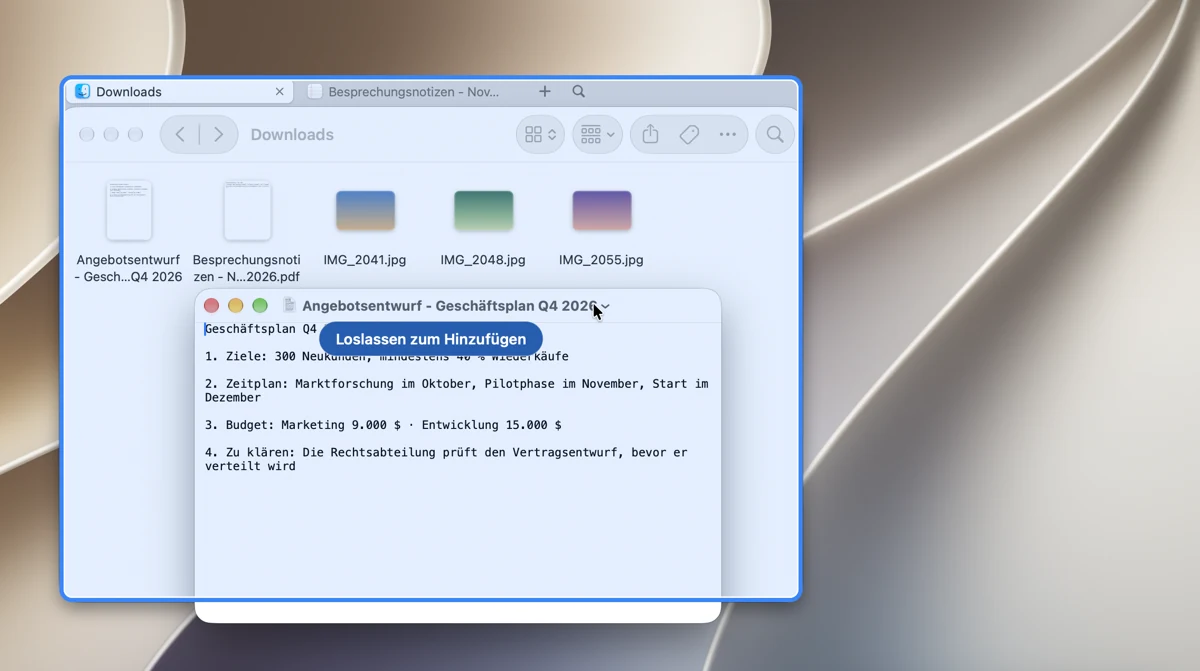
- Lässt du ein drittes Fenster auf der Gruppe los, kommt es als letzter Tab hinzu.
- Wenn du loslässt, bevor der Rahmen erscheint, wird nichts gruppiert. Das Fenster wird nur bewegt. In unserem Test wurde bei 10 von 10 absichtlichen Ablagen gruppiert, und als wir ein Fenster 10-mal bewegt haben, ohne es gruppieren zu wollen, wurde es 0-mal gruppiert.
- Du willst nicht ziehen? Klicke am rechten Ende einer Tableiste auf +, oder wähle im TabEvery-Menü in der Menüleiste Fenster gruppieren … und wähle Fenster aus einer Liste aus.
- Damit neue Fenster einer App von selbst hinzukommen, füge die App unter Einstellungen › Gruppieren › Neue Fenster dieser Apps automatisch gruppieren hinzu.
Zwischen den Tabs wechseln
Klicke auf einen Tab oder verwende die Tastatur:
| Tasten | Funktion |
|---|---|
| ⌥ → | Nächster Tab |
| ⌥ ← | Vorheriger Tab |
| ⌥ 1 bis 9 | Tab nach Nummer |
- Beim Wechseln kommt nur das Fenster dieses Tabs nach vorne, nicht alle Fenster seiner App.
- TabEvery übernimmt diese Tasten nur, wenn das vorderste Fenster zu einer Gruppe gehört. Wenn eine App die Wahltaste mit den Pfeiltasten selbst braucht, etwa um in einem Texteditor wortweise zu springen, wähle unter Einstellungen › Kurzbefehle › Sondertasten andere Sondertasten.
- Bei 159 Wechseln mit echten Tastendrücken wurde 0-mal das falsche Fenster angezeigt, und keiner dauerte länger als 0,15 Sekunden.
Was mit deinen Fenstern passiert
Eine App, die Fenster anderer Apps bewegt, birgt ein Risiko, das die integrierten Tabs nicht haben. Geht etwas schief, kann ein Fenster die falsche Größe haben oder an einer Stelle landen, an die du nicht herankommst. So geht TabEvery damit um, und das haben wir gezählt.
- Ausgeblendete Tabs werden nie aus dem Bildschirm geschoben oder im Dock abgelegt. Sie liegen hinter dem Tab, den du siehst.
- Wenn du TabEvery beendest, erhält jedes Fenster wieder die Größe und Position, die es vor dem Gruppieren hatte.
- Wird TabEvery sofort beendet, setzt ein separater Überwachungsprozess die Fenster zurück.
| Was wir gemacht haben | Ergebnis |
|---|---|
| 5-mal normal beendet und 5-mal sofort beendet, dann neu gestartet | 10 von 10 kamen mit denselben Gruppen, derselben Tabreihenfolge und demselben sichtbaren Tab zurück. 10 von 10 in ihrer Größe vor dem Gruppieren, 0 außerhalb des Bildschirms |
| Sofort beendet mit je einem Fenster von 38 Apps in einer Gruppe | 38 von 38 wiederhergestellt, 0 außerhalb des Bildschirms |
Gemessen auf einem Mac mini mit macOS 27.2.1 und TabEvery 1.0.0 am 28. und 29. November 2026, mit Skripten, die echte Tastendrücke und Ziehbewegungen mit der Maus senden und die Ergebnisse aus der Fensterliste von macOS lesen. Auf deinem Mac kann das Ergebnis abweichen. Die Methode für jede Zahl und was wir nicht getestet haben, findest du unter Warum und was wir gemessen haben.
Was sich nicht gruppieren lässt
- Fenster im Vollbildmodus, Dialogfenster und Paletten sowie Fenster, die schmaler als 300 Punkte sind.
- Ein Tab, den du auf einen anderen Space ziehst, verlässt seine Gruppe. macOS bietet keine öffentliche Möglichkeit, das Fenster einer anderen App zwischen Spaces zu bewegen.
- Manche Apps zeigen beim Öffnen ein Willkommensfenster oder ein Fenster zur Dateiauswahl. Dieses Fenster erscheint über dem Tab der App, bis du es schließt.
Ausprobieren
TabEvery ist 14 Tage lang kostenlos, ohne Konto. Danach kostet es einmalig US$9.99 für bis zu 3 Computer. Es braucht macOS 14 oder neuer und läuft auf Macs mit Apple Chip und auf Intel-Macs.