 TabEvery
Pobierz bezpłatnie





 Projekt oferty - plan biznesowy na IV kwartał 2026
 Pobrane rzeczy
 Pomoc TabEvery
Jak zgrupować okna różnych aplikacji w karty na Macu
Karty w oknach wbudowane w macOS łączą okna jednej aplikacji. Aby umieścić przeglądarkę, edytor i okno Findera pod jednym paskiem kart, potrzebujesz aplikacji, która grupuje okna różnych aplikacji. Na tej stronie zobaczysz, co macOS robi sam, gdzie to się kończy i jak resztę zrobić z TabEvery.
Krótka odpowiedź
- Okna tej samej aplikacji: użyj kart wbudowanych w macOS. Wybierz Okno › Połącz wszystkie okna.
- Okna różnych aplikacji: macOS nie ma do tego ustawienia. Robi to TabEvery. Przeciągnij jedno okno na drugie, a staną się kartami w jednym oknie.
Co macOS robi sam
Wiele aplikacji na Maca, na przykład Finder, Safari, Terminal i TextEdit, potrafi pokazywać swoje okna jako karty.
- Połączenie okien aplikacji: kliknij w jedno z okien aplikacji, a następnie wybierz Okno › Połącz wszystkie okna.
- Otwieranie dokumentów od razu w kartach: w panelu Ustawienia systemowe › Biurko i Dock przejdź do sekcji Okna i ustaw opcję Preferuj karty podczas otwierania dokumentów.
- Wyjęcie karty z powrotem: wybierz Okno › Przenieś kartę do nowego okna lub przeciągnij kartę poza okno.
Instrukcje Apple znajdziesz w artykule Używanie kart w oknach na Macu.
Gdzie kończą się wbudowane karty
- Łączą okna jednej aplikacji. Polecenie Połącz wszystkie okna w Safari zbiera okna Safari. Nie dołącza edytora ani okna Findera.
- Nie każda aplikacja je ma. Jeśli w menu Okno aplikacji nie ma polecenia Połącz wszystkie okna, aplikacja nie używa tych kart.
- Jeśli aplikacja ma więcej niż jeden rodzaj okien, łączone są tylko okna tego rodzaju, w którym pracujesz.
Praca rzadko mieści się w jednej aplikacji. Edytor, terminal, przeglądarka i okno Findera mogą należeć do jednego zadania, a i tak rozchodzą się po całym ekranie.
Grupowanie okien różnych aplikacji
TabEvery to aplikacja na pasku menu, która umieszcza okna dowolnych aplikacji pod jednym paskiem kart. Możesz ją bezpłatnie wypróbować przez 14 dni.
- Pobierz TabEvery, przenieś ją do folderu Aplikacje i otwórz.
- Gdy aplikacja poprosi, włącz uprawnienia dostępności. macOS wymaga ich od każdej aplikacji, która przenosi okna innych aplikacji i zmienia ich wielkość. Instrukcje są w Pomocy.
- Przeciągnij okno za pasek tytułu na inne okno.
- Zatrzymaj się, aż pojawi się niebieska ramka z napisem Puść, aby zgrupować z tym oknem.
- Puść. Oba okna są teraz kartami pod jednym paskiem kart.
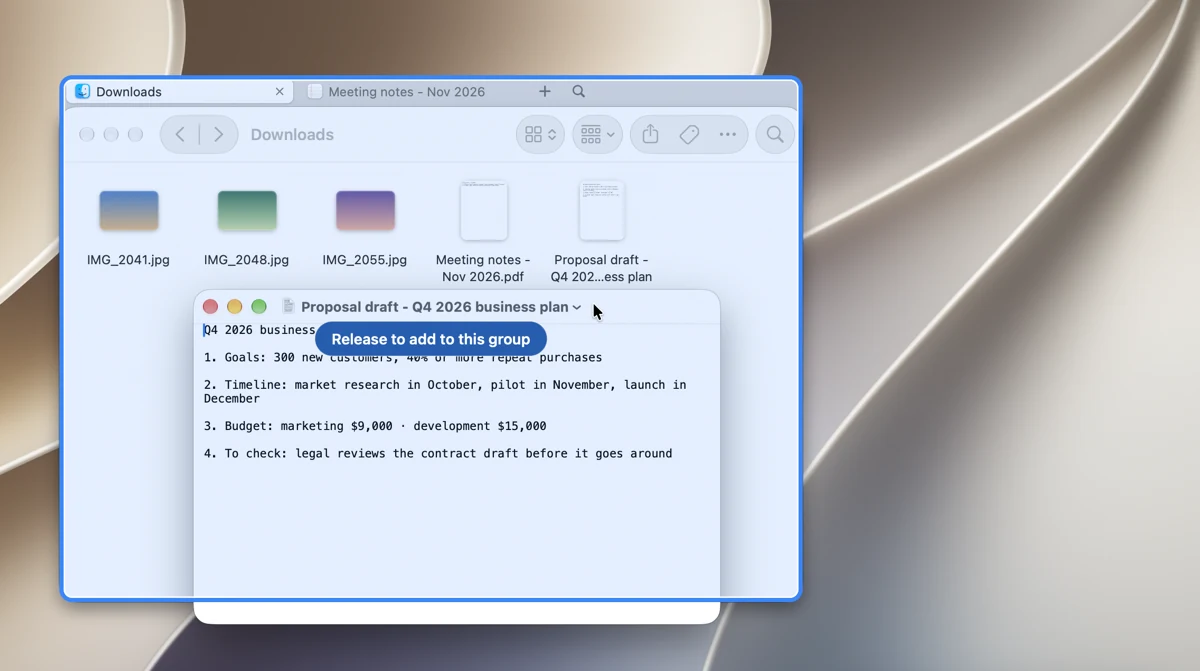
- Upuść na grupę trzecie okno, a dołączy do niej jako ostatnia karta.
- Jeśli puścisz okno, zanim pojawi się ramka, nic nie zostanie zgrupowane. Okno zostanie tylko przeniesione. W naszym teście zgrupowało się 10 z 10 zamierzonych upuszczeń, a przy 10 przeniesieniach okna bez zamiaru grupowania okno zostało zgrupowane 0 razy.
- Wolisz nie przeciągać? Kliknij w + na prawym końcu paska kart lub wybierz Grupuj okna… z menu TabEvery na pasku menu i wybierz okna z listy.
- Aby nowe okna aplikacji dołączały same, dodaj aplikację w opcji Ustawienia › Grupowanie › Automatycznie grupuj nowe okna z.
Przełączanie kart
Kliknij w kartę lub użyj klawiatury:
| Klawisze | Działanie |
|---|---|
| ⌥ → | Następna karta |
| ⌥ ← | Poprzednia karta |
| ⌥ 1 do 9 | Karta o danym numerze |
- Przełączenie wysuwa na pierwszy plan tylko okno danej karty, a nie wszystkie okna jej aplikacji.
- TabEvery przejmuje te klawisze tylko wtedy, gdy okno na pierwszym planie należy do grupy. Jeśli jakaś aplikacja sama potrzebuje klawisza Option ze strzałkami, na przykład do przechodzenia o słowo w edytorze tekstu, wybierz inne klawisze w opcji Ustawienia › Skróty › Klawisze modyfikujące.
- Na 159 przełączeń wykonanych prawdziwymi naciśnięciami klawiszy złe okno pokazało się 0 razy i żadne przełączenie nie trwało dłużej niż 0,15 sekundy.
Co dzieje się z Twoimi oknami
Aplikacja, która przenosi okna innych aplikacji, niesie ryzyko, którego nie mają wbudowane karty. Jeśli coś pójdzie nie tak, okno może mieć złą wielkość albo trafić tam, gdzie nie da się do niego dostać. Oto co TabEvery z tym robi i co policzyliśmy.
- Ukryte karty nigdy nie są przenoszone poza ekran ani minimalizowane. Leżą za kartą, którą widzisz.
- Gdy zakończysz TabEvery, każde okno wraca do wielkości i miejsca sprzed zgrupowania.
- Jeśli TabEvery zostanie zakończona w sposób wymuszony, okna przywraca osobny proces nadzorujący.
| Co zrobiliśmy | Wynik |
|---|---|
| Normalne zakończenie (5 razy) i wymuszone zakończenie (5 razy), potem ponowne uruchomienie | 10 z 10: te same grupy, kolejność kart i widoczna karta. 10 z 10: wielkość sprzed zgrupowania, 0 poza ekranem |
| Wymuszone zakończenie z oknem każdej z 38 aplikacji w grupie | Przywrócono 38 z 38, 0 poza ekranem |
Zmierzone na jednym Macu mini z macOS 27.2.1 i TabEvery 1.0.0, 28 i 29 listopada 2026, za pomocą skryptów, które wysyłają prawdziwe naciśnięcia klawiszy i przeciągnięcia myszą i odczytują wyniki z listy okien macOS. Na Twoim Macu może być inaczej. Metodę dla każdej liczby i to, czego nie przetestowaliśmy, opisujemy na stronie Dlaczego powstała TabEvery i co zmierzyliśmy.
Czego nie da się zgrupować
- Okien na pełnym ekranie, okien dialogowych i palet oraz okien węższych niż 300 punktów.
- Karta przeciągnięta na inne biurko opuszcza swoją grupę. macOS nie ma publicznego sposobu przenoszenia okna innej aplikacji między biurkami.
- Niektóre aplikacje po otwarciu pokazują okno powitalne lub okno wyboru pliku. To okno pojawia się nad kartą aplikacji, dopóki go nie zamkniesz.
Wypróbuj
TabEvery jest bezpłatna przez 14 dni, bez konta. Potem kosztuje jednorazowo US$9.99 i działa na maksymalnie 3 komputerach. Wymaga macOS 14 lub nowszego i działa na Macach z czipem Apple i z procesorem Intel.